Esta guía está hecha con A9 Sender 0.9.6 y su documentación. Va desde la instalación hasta el primer ensayo con los teléfonos. Si ya lo usas, salta a la parte que te interese.
Las capturas son de la ventana real de A9 Sender 0.9.6 para Mac, dibujada fuera de pantalla con el generador de prueba. Los teléfonos, sus cifras y el aviso de actualización son datos de ejemplo.
Antes de empezar.
Un Mac con Apple Silicon y macOS 14 o posterior, o un PC con Linux Mint 21 o 22 de 64 bits (x86_64). Windows todavía no está disponible.
Tu DAW o tu interfaz de audio trabajando a 48 kHz. A9 Sender no acepta otras frecuencias.
Un switch de red y cables, y un adaptador de USB‑C a Ethernet por cada teléfono.
A9 Monitor en el teléfono de cada músico.
Instalar.
En macOS
Abre el instalador A9-Sender-0.9.6-macOS.pkg y sigue los pasos. Instala A9 Sender en Aplicaciones. La tarjeta A9 Virtual Audio se instala después desde la propia app, con Instalar tarjeta A9… en Fuente o en la configuración rápida, y macOS te pedirá tu contraseña de administrador.
Si la tarjeta A9 Virtual Audio no aparece, pulsa Instalar tarjeta A9… en Fuente. Actualizar la app no reinstala la tarjeta: si tienes la tarjeta 0.1 o la 0.2, el botón dice Actualizar tarjeta A9… e instala la 0.3, de 128 canales. Instalarla no reinicia el audio del Mac por sí sola: la tarjeta nueva se activa al reiniciar el Mac, y hasta entonces la anterior sigue funcionando con hasta 64 canales.
El instalador va firmado con Developer ID y notarizado por Apple, así que macOS lo abre como app de un desarrollador identificado. También puedes descargar la app sola en .zip.
En Linux Mint
Instala el paquete desde la carpeta donde lo descargaste:
Si actualizas desde la 0.8.x: después de instalar el .deb, pulsa Usar A9 Virtual Audio y la tarjeta de 128 canales sustituye al sink antiguo de 64. Si el DAW ya tenía A9VirtualAudio abierto, vuelve a abrir su dispositivo de audio. Cerrar la sesión y volver a entrar también la activa. Hasta entonces, el DAW puede seguir usando hasta 64 canales.
Abre A9 Sender desde el menú de aplicaciones. El paquete incluye la tarjeta A9 Virtual Audio de 128 canales: dos sinks de PipeWire con un mismo reloj, alineados muestra a muestra, «A9 Virtual Audio» (canales 1–64) y «A9 Virtual Audio 65-128» (canales 65–128), detrás de un único dispositivo ALSA, A9VirtualAudio.
En Mint 22, PipeWire ya es el servidor de audio. En Mint 21 se usa la compatibilidad JACK de PipeWire y se conserva PulseAudio. Si WirePlumber no está activo tras instalar, ejecuta:
systemctl --user start wireplumber
Para actualizar, instala el paquete nuevo encima del anterior: tus ajustes, tus códigos y tus escenas se conservan. Desde la 0.9.6, A9 Sender te avisa cuando hay una versión nueva.
Configuración rápida.
En una instalación nueva, A9 Sender abre Configuración rápida: tres pasos que preparan la fuente, la red y los monitores. Cada paso cambia los ajustes de la app en cuanto eliges, así que si la cierras a medias, el Resumen te dice lo que falta. Puedes volver a abrirla con el botón «?» de arriba a la derecha, en Ajustes › Ayuda o, en macOS, en el menú Ayuda.
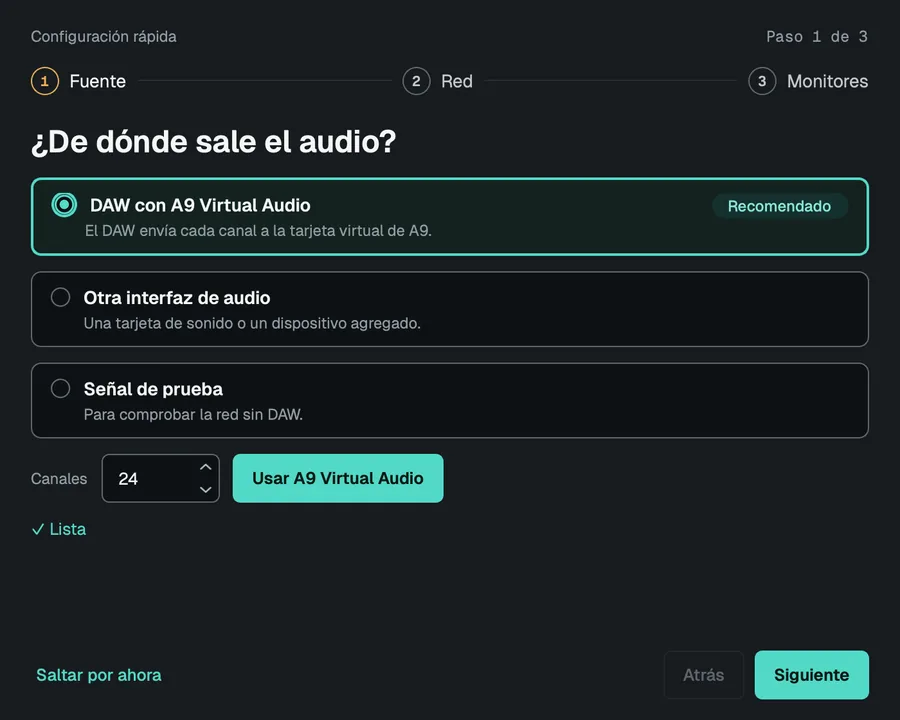
Fuente: ¿De dónde sale el audio? DAW con A9 Virtual Audio (recomendado), Otra interfaz de audio o Señal de prueba para comprobar la red sin DAW. Elige los canales y pulsa Usar A9 Virtual Audio.
Red: ¿Por dónde llegan los monitores? Elige la red de los teléfonos; la recomendada va marcada. Solo este equipo es una prueba local. Si los monitores no tienen red, Configura el Router LAN › te lleva al router de A9.
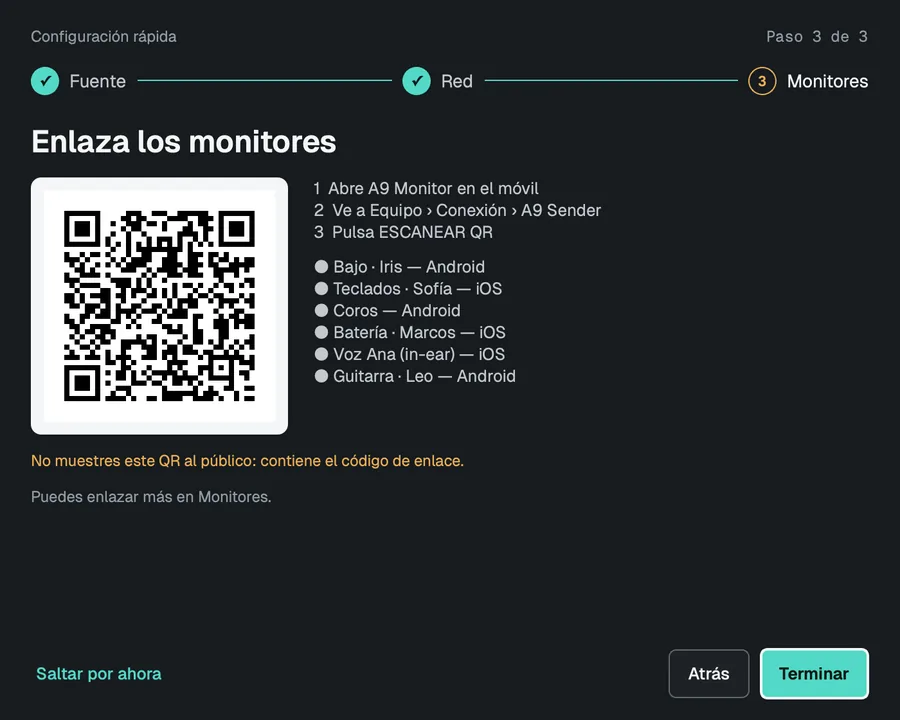
Monitores: con Permitir control desde la red local activado aparece el QR de enlace. En cada teléfono, abre A9 Monitor, ve a EQUIPO › CONEXIÓN y toca ESCANEAR QR. Cada teléfono aparece en la lista en cuanto se enlaza. Terminar cierra la configuración rápida.
Paso 1 de 3: la fuente.Paso 3 de 3: el QR para los monitores.
Paso a paso.
Abre A9 Sender.
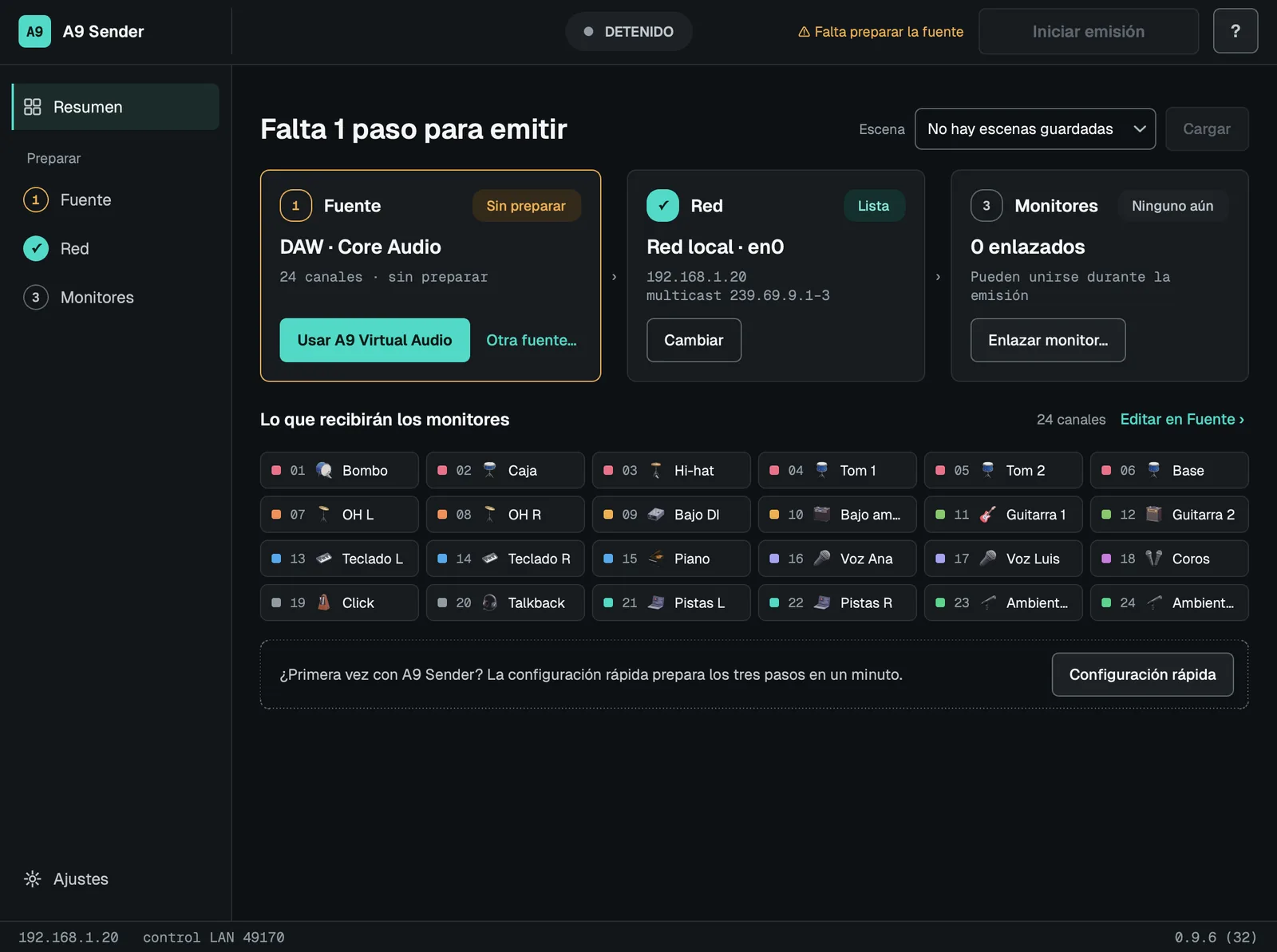
Siempre abre detenido: arriba, en el centro, pone DETENIDO. El Resumen muestra los tres pasos, Fuente → Red → Monitores, y el titular dice cuántos faltan. Preparar la tarjeta o enlazar monitores no inicia ningún envío.
Prepara la fuente.
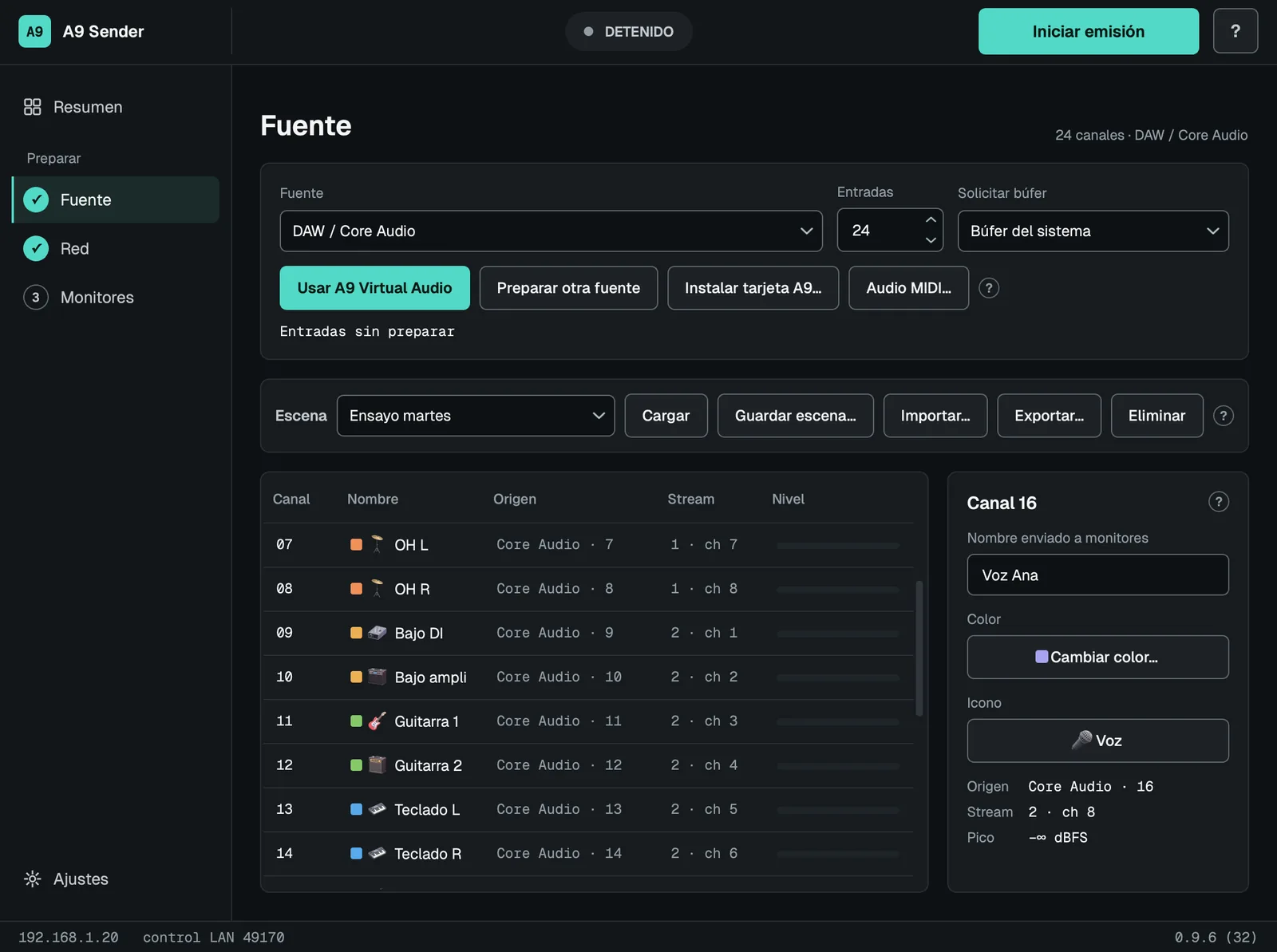
En Fuente, deja la fuente en DAW: en macOS pone «DAW / Core Audio» y en Linux «DAW / PipeWire / JACK». Elige de 2 a 128 entradas y pulsa Usar A9 Virtual Audio; el paso Fuente del Resumen tiene el mismo botón. Para probar sin DAW está el Generador de prueba.
Conecta tu DAW.
En el DAW, elige A9 Virtual Audio como salida y manda cada pista a su salida mono: salida 1, canal 1; salida 2, canal 2. Más abajo tienes los pasos para REAPER.
Con otra interfaz, pulsa Preparar otra fuente, elige el dispositivo o los puertos en la lista y pulsa Enrutar fuente seleccionada.
Pon nombre, color e icono a cada canal.
En Fuente, toca una fila de la tabla. A la derecha, escribe el Nombre enviado a monitores y usa Cambiar color… y el botón del icono. Los monitores que siguen al Sender lo reciben sin que cambie su mezcla. Con Guardar escena… lo guardas todo para la próxima vez.
Elige la red.
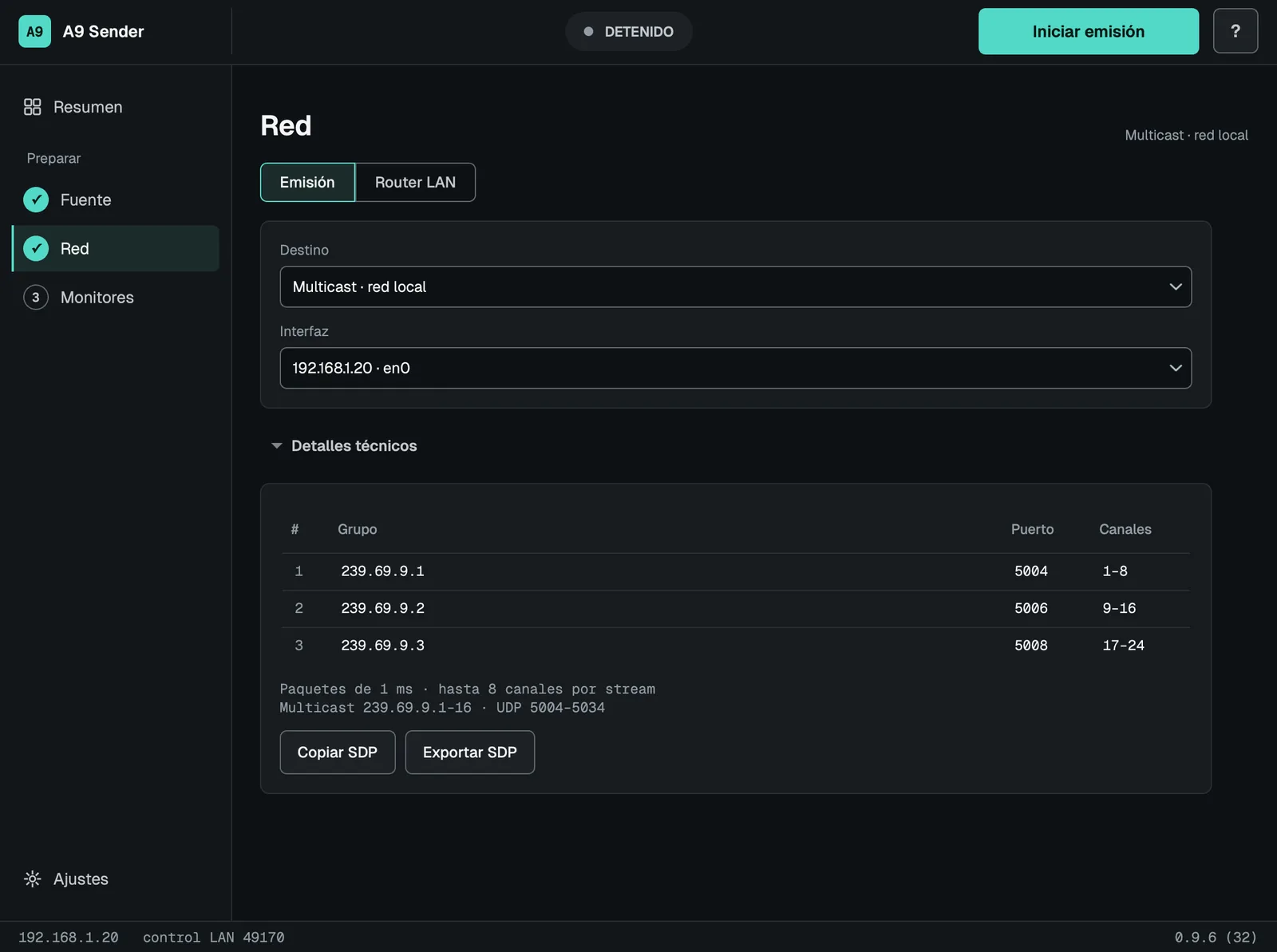
En Red › Emisión, pon Destino en Multicast · red local y en Interfaz la del puerto Ethernet de la red de los monitores. Este equipo · loopback solo envía dentro del propio ordenador: el Resumen lo marca en ámbar y te ofrece Usar red local. La lista se actualiza sola: si conectas el cable o enciendes el wifi, no hace falta reiniciar el Sender.
Si no hay router, usa el del Sender.
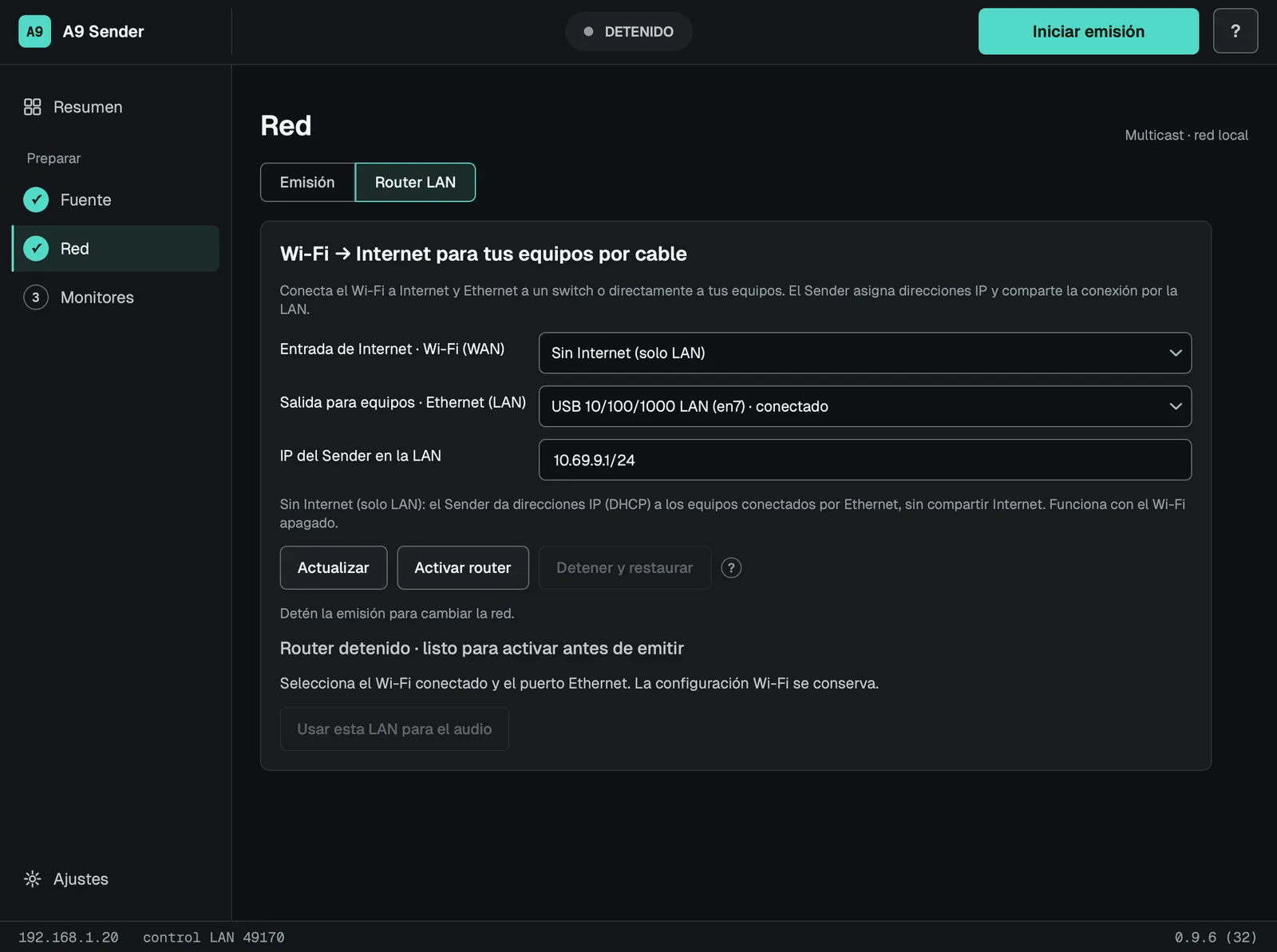
Con la emisión detenida, en Red › Router LAN elige la conexión a Internet, o Sin Internet (solo LAN) si los teléfonos no la necesitan, y el puerto Ethernet, y pulsa Activar router. La dirección inicial del Sender es 10.69.9.1. Comprueba un equipo de la red y pulsa Conservar esta red antes de 120 segundos; si no, la red anterior vuelve sola. Después pulsa Usar esta LAN para el audio.
En macOS, la primera vez el panel pide aprobar el servicio de red: abre Abrir Ítems de inicio… y activa A9 Sender en «Permitir en segundo plano». En Linux, el sistema pide la contraseña de administrador para cambiar la red.
Enlaza los monitores.
Pulsa Enlazar monitor… en el Resumen o en Monitores y marca Mostrar QR de enlace; mientras no hay ninguno, la propia página Monitores es la guía de enlace. En cada teléfono, en A9 Monitor ve a EQUIPO › CONEXIÓN, toca ESCANEAR QR y apunta al QR: el teléfono se enlaza y se configura solo. Sin cámara, marca Mostrar código junto al Código de enlace y escribe en el teléfono la IP del Sender y ese código.
El QR lleva el código de enlace: no lo enseñes al público. Para enlazar con QR, Permitir control desde la red local tiene que estar activado en Ajustes, como viene de serie; si lo apagas, solo se acepta este ordenador.
Si falta algo, el botón está desactivado y al lado dice qué falta, por ejemplo Falta preparar la fuente. Al emitir, arriba pone EMITIENDO con el tiempo y el Resumen pasa a Directo. En cada teléfono, con la fuente Hub virtual, el músico toca CONECTAR.
Ajusta la reserva si hace falta.
En Monitores, Reserva general es cuánto audio guarda cada teléfono antes de reproducirlo, de 2 a 600 ms. Viene en 10 ms; por debajo es experimental. En la columna Reserva de la tabla puedes poner una distinta para un teléfono. Una reserva muy pequeña puede causar cortes.
Al terminar, pulsa Detener emisión.
A9 Sender pregunta antes de cortar, con Seguir emitiendo como opción por defecto: un Intro o la barra espaciadora no detienen el envío por error. Al confirmar se cortan los paquetes; la tarjeta y las rutas del DAW siguen disponibles para la próxima vez.
Qué hace cada cosa.
Cada número de la captura corresponde a la explicación con el mismo número.
La página Resumen.
1
2
3
4
5
6
7
8
9
10
11
12
13
1La navegación: Resumen, los tres pasos con su estado (✓ si está listo, el número en ámbar si falta y los monitores enlazados) y Ajustes. Ctrl o ⌘ + 1…5 cambian de página.
2El estado: DETENIDO, o EMITIENDO con el tiempo.
3Por qué todavía no se puede emitir, por ejemplo Falta preparar la fuente.
4Iniciar emisión Se activa cuando no falta nada. Al emitir pasa a Detener emisión.
5El botón «?»: Configuración rápida…, Guía de A9 Sender (este tutorial) y Acerca de A9 Sender.
6El titular: cuántos pasos faltan, o Listo para emitir.
7Escena y Cargar: la escena del día, sin ir a Fuente.
8El paso Fuente: qué fuente hay, cuántos canales y su estado. Si falta, el borde se pone ámbar y el botón la resuelve: Usar A9 Virtual Audio u Otra fuente….
9El paso Red: la interfaz, su dirección y los grupos multicast. Cambiar lleva a la página Red.
10El paso Monitores: cuántos hay enlazados y si responden, con Enlazar monitor… y Ver monitores. Nunca bloquea la emisión: los teléfonos pueden unirse después.
11Lo que recibirán los monitores El número, el color, el icono y el nombre de cada canal. Editar en Fuente › los cambia.
12Mientras no hay monitores, un acceso a Configuración rápida.
13La barra de estado: la interfaz, el control y la versión. Mientras emites, aquí aparece también el aviso de actualización.
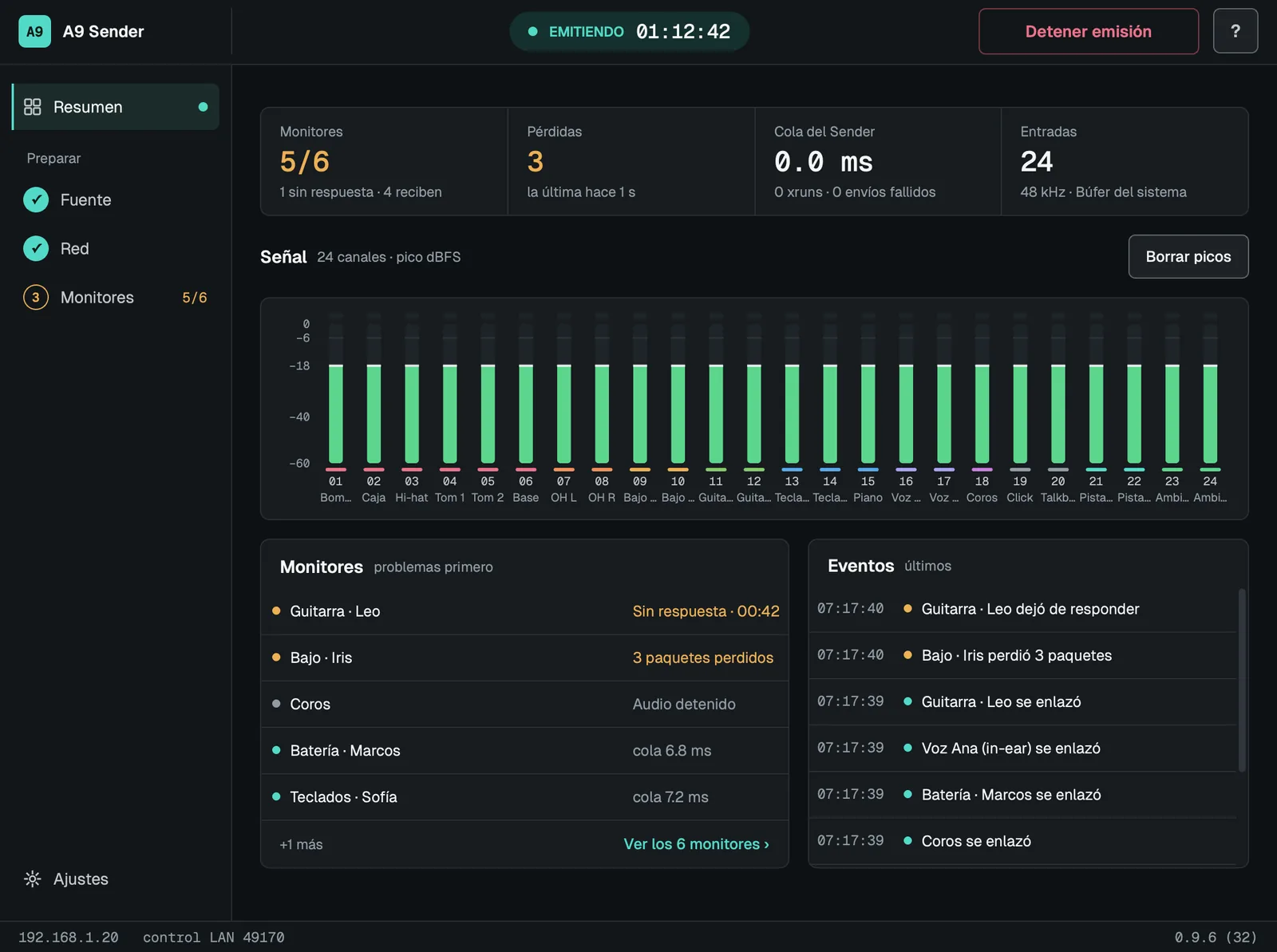
Resumen al emitir: Directo.
1
2
3
4
5
6
7
8
9
10
11
1EMITIENDO y el tiempo que lleva. También aparecen en el título de la ventana.
2Detener emisión Pregunta antes de cortar.
3Monitores Cuántos de los enlazados responden y cuántos reciben audio.
4Pérdidas Paquetes perdidos en los monitores y cuándo fue la última.
5Cola del Sender El audio en espera de salir, con los xruns y los envíos fallidos.
6Entradas Los canales, la frecuencia y el búfer.
7Señal Un medidor por canal, de −60 a 0 dBFS, con el pico retenido y un piloto de saturación que se queda encendido.
8Borrar picos Apaga los picos retenidos y los pilotos de saturación.
9Monitores Los teléfonos con problemas primero: sin respuesta, con paquetes perdidos o con el audio detenido. Ver los 6 monitores › lleva a la tabla completa.
10Eventos Lo último que ha pasado, con la hora: monitores que se enlazan o dejan de responder, pérdidas, xruns o cambios de red.
11El punto junto a Resumen en la navegación: se está emitiendo.
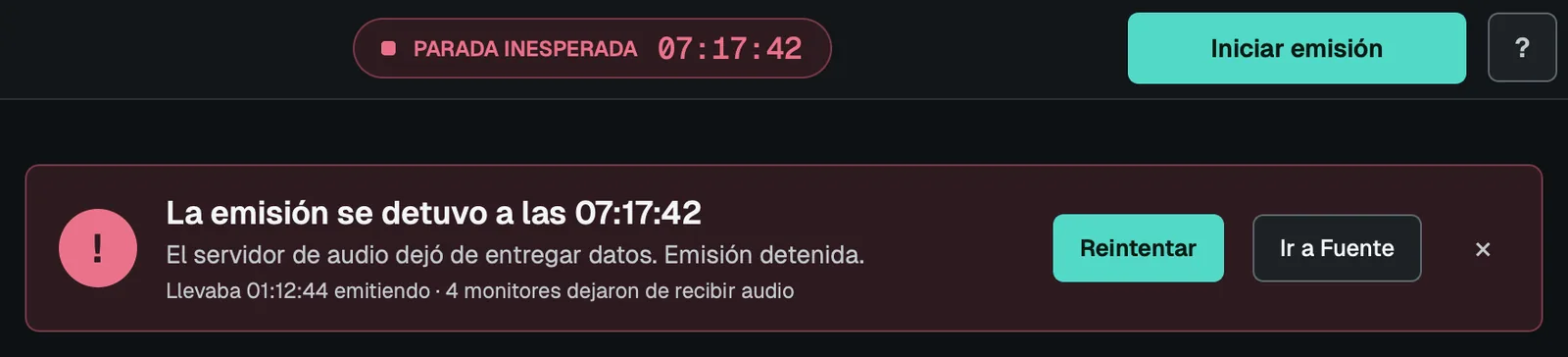
Si la emisión se para sola, el estado pasa a PARADA INESPERADA y, en lugar de las cifras, una tarjeta dice la hora, la causa, cuánto llevaba emitiendo y cuántos monitores dejaron de recibir audio, con Reintentar, Ir a Fuente o Ir a Red según la causa. Los medidores se quedan congelados hasta que reintentas o descartas el aviso con ✕.
La página Fuente.
1
2
3
4
5
6
7
8
9
10
11
12
13
14
15
1Fuente DAW, Generador de prueba o Silencio de prueba.
2Entradas De 2 a 128.
3Solicitar búfer El tamaño de bloque que pides a la captura, de 32 a 4096 frames, o el del sistema (Búfer del sistema en macOS, Actual del servidor en Linux). Es una petición: en Directo ves el que se ha negociado.
4Usar A9 Virtual Audio Conecta la tarjeta propia a las entradas del Sender, en orden.
5Preparar otra fuente Prepara las entradas para otra interfaz o programa: aparece la lista de fuentes, con Actualizar y Enrutar fuente seleccionada.
6Instalar tarjeta A9… Solo en macOS: instala la tarjeta si falta. Si tienes una versión anterior, dice Actualizar tarjeta A9….
7Audio MIDI… Solo en macOS: abre la configuración de audio del Mac.
8El estado de la captura, por ejemplo Entradas sin preparar.
9La barra Escena: guardar y cargar estos ajustes (más abajo).
10La tabla de canales: número, nombre, origen, stream y nivel. Toca una fila para editarla.
11El detalle del canal elegido, con su número.
12Nombre enviado a monitores El nombre que verán los músicos.
13Cambiar color… El color del canal en los teléfonos.
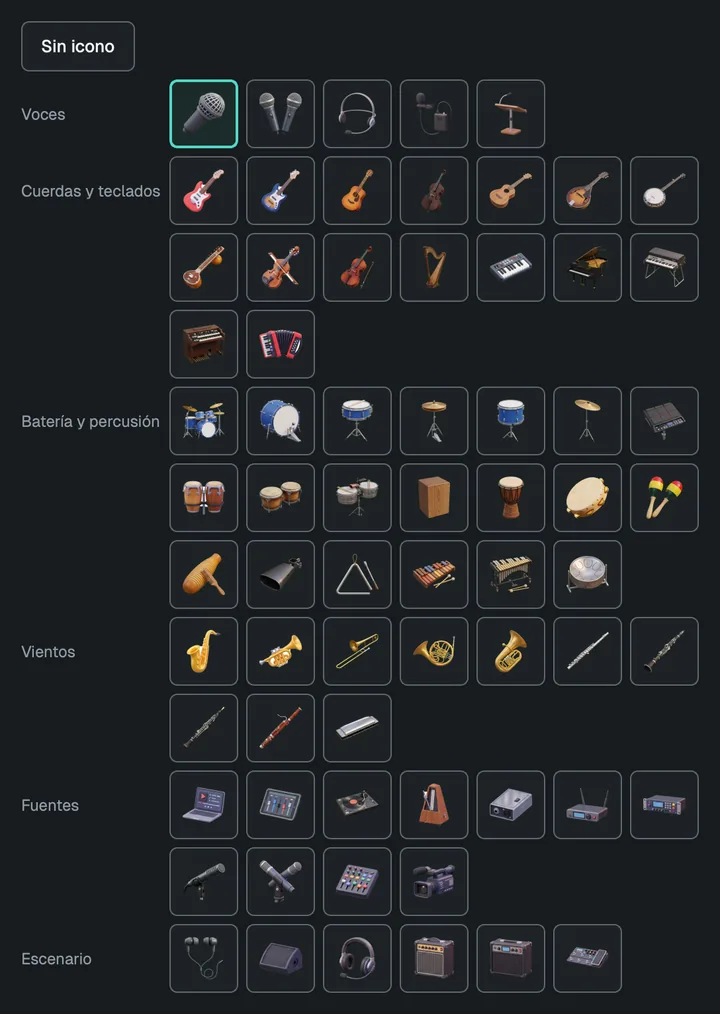
14Icono Uno de los 68 iconos, o Sin icono.
15Origen, Stream y Pico: de dónde llega el canal, en qué stream y canal sale y su nivel.
Con A9 Virtual Audio, la tarjeta tiene 128 canales a 48 kHz (en macOS, desde la versión 0.3 de la tarjeta). Desde la versión 0.2, el controlador no añade retardo: la latencia es la del búfer del DAW más la del búfer de captura. Las tarjetas anteriores a la 0.2 retrasaban la captura 21 ms. Cuando hay una tarjeta nueva, la app te avisa para que la actualices.
El selector de iconos, por grupos.
La barra Escena de Fuente.
1
2
3
4
5
6
7
1La lista de escenas guardadas. Sin ninguna pone No hay escenas guardadas. La misma lista está en el Resumen.
2Cargar Aplica la escena elegida. Nombres, colores e iconos se cargan al momento, también emitiendo. Si la escena cambia la fuente, las entradas, el búfer o el dispositivo durante la emisión, el Sender pregunta: Detener y cargar todo o Cargar solo nombres, colores e iconos.
3Guardar escena… Guarda la página Fuente con un nombre de hasta 60 caracteres. Si ya existe, pregunta antes de reemplazarla.
4Importar… Añade a la lista un archivo .a9inputs (o .json) después de comprobarlo. No lo aplica.
5Exportar… Copia la escena elegida donde quieras, por ejemplo para llevarla a otro ordenador.
6Eliminar Borra la escena elegida, después de confirmarlo.
7Qué guarda: fuente, entradas, búfer, dispositivo, señal de prueba y el nombre, color e icono de cada canal. Nunca la red, el transporte, el router, los códigos, la reserva de los monitores, el idioma ni el control.
Las escenas se guardan junto a la configuración del Sender, una por archivo .a9inputs. Si el dispositivo de una escena no existe en este ordenador, se mantiene el actual y se carga el resto. Un archivo dañado o de una versión más nueva se rechaza entero, sin cambiar nada.
La página Red.
1
2
3
4
5
6
7
8
1Emisión Cómo y por dónde sale el audio.
2Router LAN El router de A9, más abajo.
3DestinoMulticast · red local para los teléfonos. Este equipo · loopback solo dentro del ordenador.
4Interfaz La dirección de la tarjeta de red por la que sale el audio. La lista se vuelve a leer cada 2 segundos. Si la interfaz elegida desaparece, sigue elegida como «sin conexión» y no se puede iniciar la emisión con ella.
5Detalles técnicos Se abre para ver los streams y la sesión SDP.
6Los streams: cada uno lleva hasta ocho canales, con su grupo multicast y su puerto.
7El formato: paquetes de 1 ms, grupos 239.69.9.1–16 y puertos UDP 5004–5034.
8Copiar SDPExportar SDP La descripción de la sesión, para otros receptores.
Puente a simuladores en Mac es una opción de pruebas: añade el campo Mac receptor. La Prueba de pérdida está ahora en Ajustes › Avanzado.
Red › Router LAN.
1
2
3
4
5
6
7
8
1Entrada de Internet · Wi-Fi (WAN) La conexión a Internet que se comparte, o Sin Internet (solo LAN).
2Salida para equipos · Ethernet (LAN) El puerto Ethernet que va al switch de los monitores.
3IP del Sender en la LAN Por defecto 10.69.9.1/24. Puedes elegir otra red privada que no coincida con las tuyas.
4Con Sin Internet (solo LAN), el Sender solo da direcciones a los equipos de la red por cable. Funciona con el wifi apagado.
5Actualizar Vuelve a leer las interfaces.
6Activar router Solo con la emisión detenida y el cable Ethernet conectado. Después aparece Conservar esta red.
7Detener y restaurar Devuelve la red Ethernet a como estaba.
8Usar esta LAN para el audio Pone esta red como destino del audio en Red › Emisión.
Una vez confirmado, el router sigue activo aunque cierres A9 Sender, y no se vuelve a activar solo al reiniciar el ordenador. Si macOS tiene activo Compartir Internet, desactívalo antes; si el servicio de A9 no está disponible, el panel ofrece Usar Compartir Internet de macOS…. En Linux, para que los teléfonos no salgan a Internet con «Sin Internet», apaga las demás conexiones del ordenador.
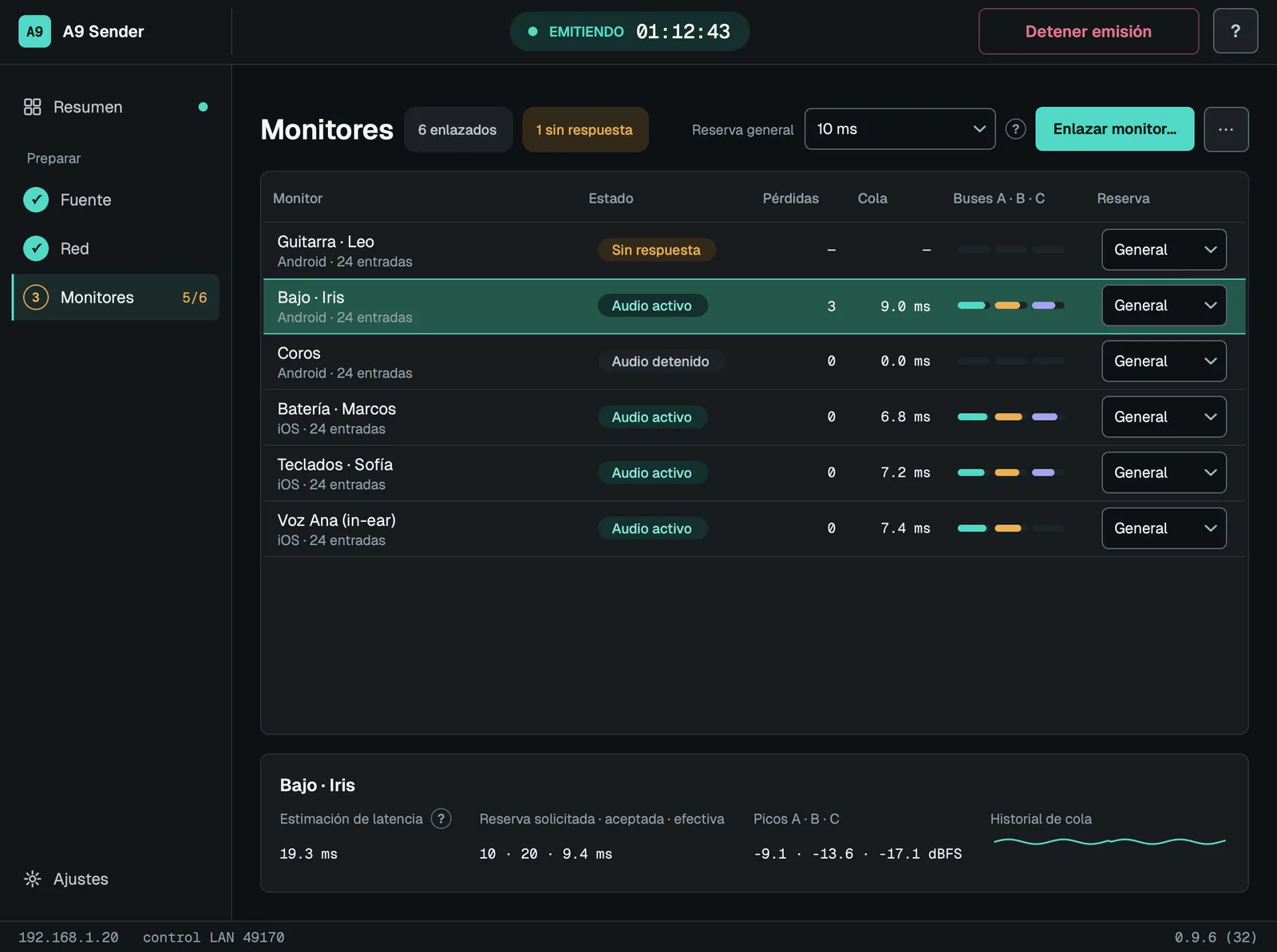
La página Monitores.
1
2
3
4
5
6
7
8
9
10
11
12
1Cuántos teléfonos hay enlazados.
2Cuántos no responden. Si A9 Console está conectada, aparece Consola conectada.
3Reserva general Cuánto audio guarda cada teléfono antes de reproducirlo, de 2 a 600 ms; 10 ms de serie. Los teléfonos que ya reciben la aplican con un breve reinicio.
4Enlazar monitor… El QR y el código de enlace (más abajo).
5Más acciones: Exportar diagnóstico guarda un informe sin los códigos.
6Monitor El nombre del teléfono, su sistema y cuántas entradas usa. Primero los que tienen problemas.
7Estado Por ejemplo Audio activo, Sin respuesta o Audio detenido.
8Pérdidas y Cola: paquetes perdidos y cuánto audio tiene en cola el teléfono.
9Buses A · B · C Los picos de las tres mezclas del teléfono.
10ReservaGeneral o una distinta para ese teléfono.
11El teléfono elegido: Estimación de latencia, la reserva solicitada, aceptada y efectiva, y los picos de A, B y C.
12Historial de cola Cómo ha ido su cola en los últimos minutos.
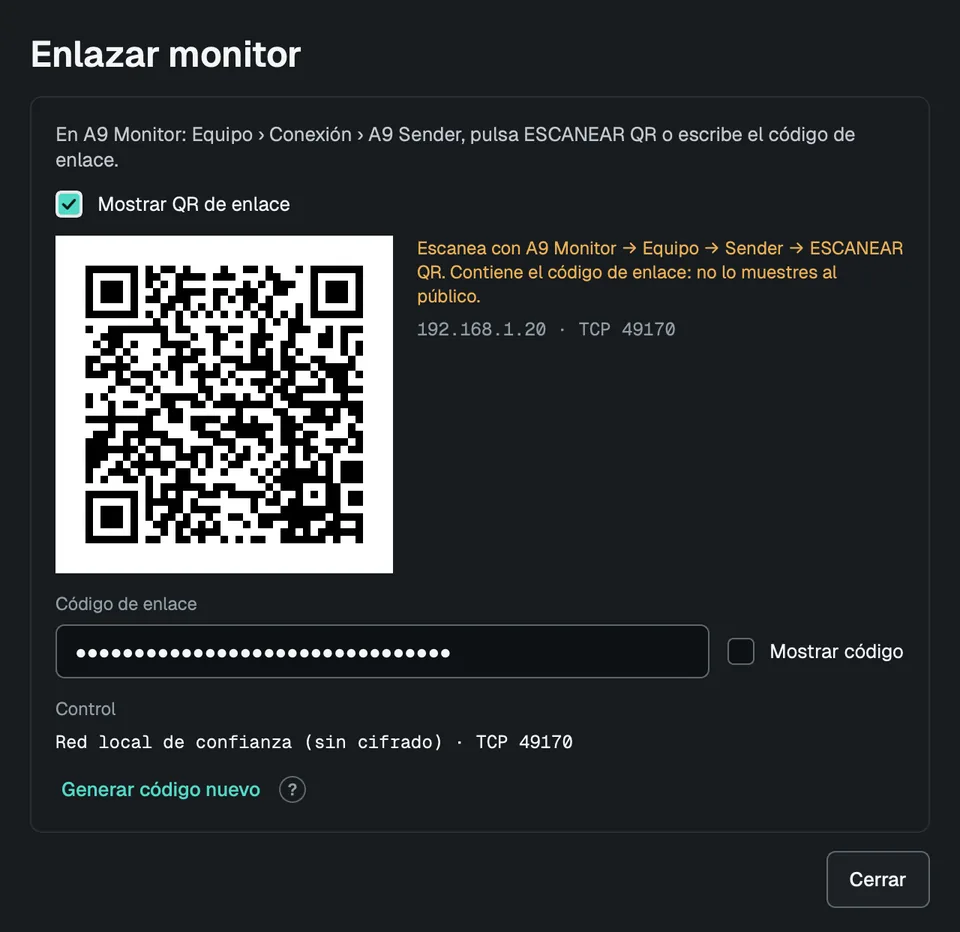
Enlazar monitor…
1
2
3
4
5
6
7
1Dónde se enlaza en A9 Monitor: Equipo › Conexión › A9 Sender.
2Mostrar QR de enlace Enseña el QR que leen los teléfonos con ESCANEAR QR. Viene oculto, como el código.
3El QR lleva el código de enlace, el nombre del Sender y sus direcciones en la red local. Nunca lleva el código de técnico.
4Las direcciones a las que se conectarán los teléfonos y el puerto de control.
5Código de enlace El código que escriben los músicos en A9 Monitor si no usan el QR. Mostrar código lo enseña.
6Control Cómo se aceptan las conexiones de control y su puerto.
7Generar código nuevo Crea otro código. Después hay que volver a enlazar los monitores.
Mientras no hay ningún monitor enlazado, este mismo panel ocupa la página Monitores.
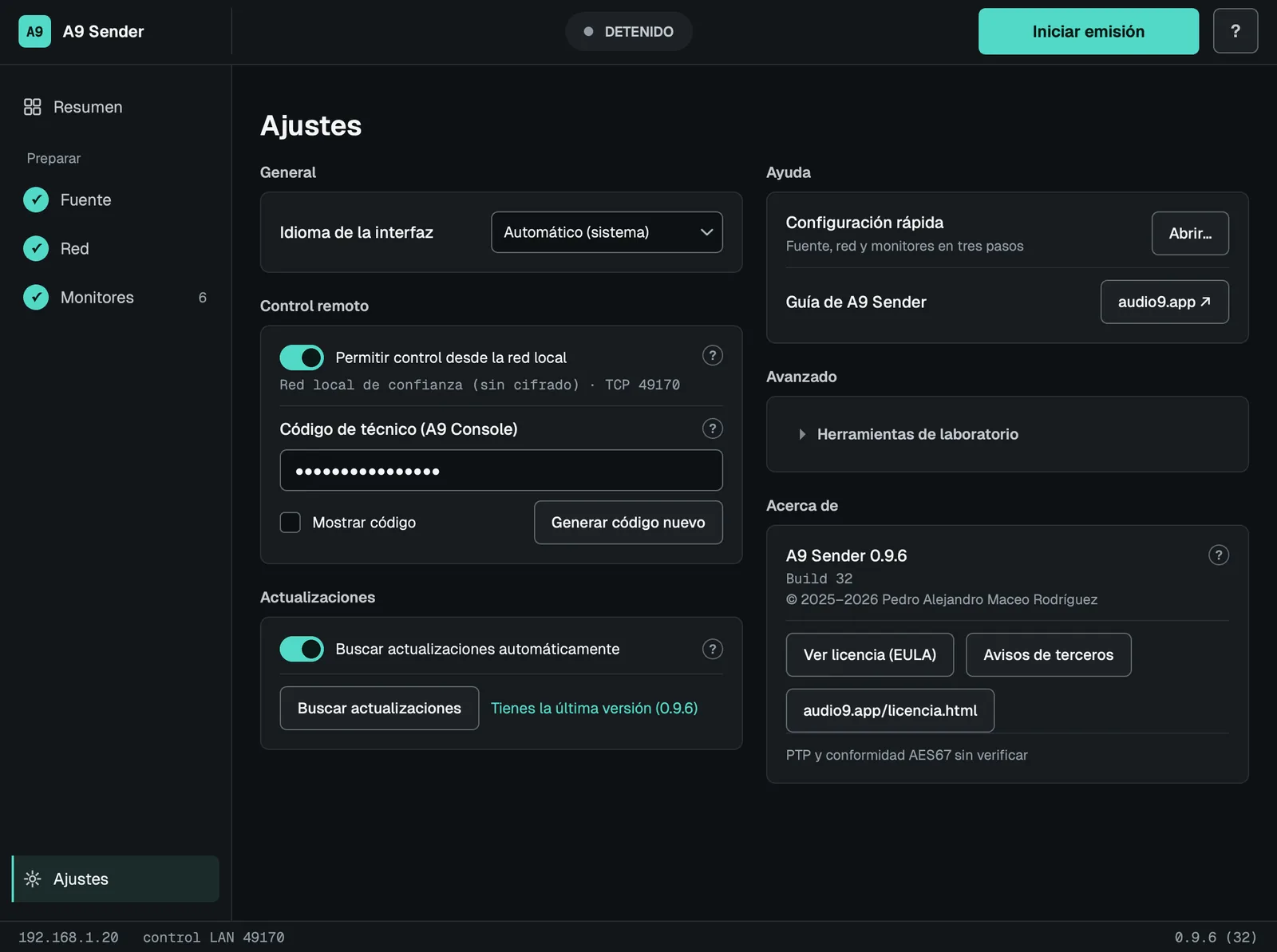
La página Ajustes.
1
2
3
4
5
6
7
8
9
10
11
1Idioma de la interfaz Uno de los 12 idiomas o Automático (sistema). Se aplica al momento.
2Permitir control desde la red local Activado de serie. Apagado, solo se acepta este ordenador.
3Cómo se acepta el control ahora y su puerto. Los mensajes van firmados pero no cifrados: úsalo en una red de confianza.
4Código de técnico (A9 Console) Solo para A9 Console; no lo compartas con los músicos. Mostrar código lo enseña y Generar código nuevo crea otro: solo A9 Console tendrá que volver a introducirlo.
5Buscar actualizaciones automáticamente Activado de serie: comprueba al abrirse y una vez al día.
6Buscar actualizaciones Comprueba ahora.
7El resultado, por ejemplo Tienes la última versión (0.9.6).
8Configuración rápidaAbrir… la vuelve a abrir.
9Guía de A9 Sender Abre este tutorial.
10Herramientas de laboratorio Plegadas: la Prueba de pérdida, que omite un stream entero para ver qué pasa en los monitores. No se guarda al cerrar.
11La versión y la build de A9 Sender, con Ver licencia (EULA), Avisos de terceros y la licencia en esta web.
Buscar actualizaciones.
A9 Sender mira en audio9.app si hay una versión nueva al abrirse y, si sigue abierto, una vez al día; nunca más de una vez cada 6 horas. Si la hay para tu sistema, aparece una franja encima de la página. No te quita el foco ni hace ruido.
1
2
3
4
5
Ejemplo: así se vería el aviso de una futura 0.9.7.
1Qué versión hay y cuál tienes.
2Descargar Abre la descarga en el navegador. En Linux, la franja da también la orden para instalar el .deb.
3Novedades Abre en esta web lo que trae la versión nueva.
4Omitir esta versión No vuelve a avisar de esa versión; sí de la siguiente.
5✕ Ahora no: la oculta hasta la próxima comprobación.
Mientras emites, la franja no aparece: solo un enlace en la barra de estado, para que nada se mueva bajo el ratón en mitad de un concierto. Al pulsarlo vas a Ajustes.
Para comprobarlo cuando quieras, pulsa Buscar actualizaciones en Ajustes › Actualizaciones: el resultado sale al lado, también si no hay conexión. En macOS está además en el menú de la app, Buscar actualizaciones…. Con Buscar actualizaciones automáticamente apagado, solo comprueba cuando tú lo pides.
A9 Sender nunca descarga ni instala nada por su cuenta, y la consulta no lleva datos tuyos: solo el nombre de la app, su versión y el sistema. La 0.9.5 y anteriores no buscan actualizaciones.Política de privacidad
DAW y REAPER.
REAPER en macOS
En Preferences, Audio, Device, elige Core Audio y A9 Virtual Audio como salida, a 48000 Hz, con tantas salidas como canales (de 2 a 128).
Asigna a cada pista la salida de hardware mono de su número: pista de voz a la salida 1, coros a la 2, y así. Una señal estéreo ocupa dos canales seguidos.
En A9 Sender, en Fuente, con la fuente DAW, pulsa Usar A9 Virtual Audio y elige el mismo número de entradas. Reproduce y mira la columna Nivel o, emitiendo, los medidores de Directo.
REAPER en Linux
En A9 Sender, en Fuente, elige DAW / PipeWire / JACK, de 2 a 128 entradas, y pulsa Usar A9 Virtual Audio.
En las preferencias de audio de REAPER elige ALSA y escribe A9VirtualAudio en el campo del dispositivo de salida: puede no salir en la lista. Usa 48000 Hz, 32 bits, 0 entradas y de 2 a 128 salidas; para empezar, bloques de 1024 muestras y 4 periodos.
Con JACK, la tarjeta tiene dos grupos de puertos: A9 Virtual Audio:playback_AUX0…63 (canales 1–64; AUX0 es el canal 1) y A9 Virtual Audio 65-128:playback_AUX0…63 (canales 65–128). Para crear un acceso «REAPER — A9 Virtual Audio» con 128 salidas sin tocar tu configuración de REAPER:
En otros DAW: elige A9 Virtual Audio como dispositivo de salida y manda pistas o buses a salidas separadas. No devuelvas a la misma tarjeta una pista que escucha su propia entrada, o harás un bucle de realimentación.
El código de técnico y A9 Console.
A9 Console, para macOS y Linux, deja al técnico ver y cambiar las tres mezclas de cada monitor que lo permita: fader, panorama, EQ, puerta, compresor, efectos, limitador y sonido 3D. Usa el Código de técnico (A9 Console) de Ajustes › Control remoto, distinto del código de enlace.
En cada teléfono, el músico decide con Permitir control del técnico en A9 Monitor. Sus propios ajustes siguen funcionando.
Un músico con el código de enlace no puede abrir la consola. Si generas un código de técnico nuevo, solo A9 Console tiene que volver a introducirlo; los monitores no se ven afectados.
Desde la 0.8.4, el Sender guarda los ajustes globales del técnico (dinámica, efectos y grupos 3D) y los envía también a los monitores que se enlacen después. La consola se conecta por el mismo puerto de control, TCP 49170.
Desde la 0.9.5, el Sender hace de relé para el diagnóstico remoto. A9 Console 0.3.0 puede pedir con DIAGNÓSTICO el diagnóstico de un monitor (versión de la app; modelo, sistema e idioma del teléfono; nombre del monitor; ruta de audio y nombres de los dispositivos de salida; IP del Sender; contadores de la conexión, historial del búfer y la mezcla completa) y, si se pide, una captura solo de la ventana de A9 Monitor. Solo con Permitir control del técnico activado, y después el teléfono avisa al músico. Va por la red local a través del Sender, que lo guarda solo en memoria y como mucho 5 minutos; A9 Console guarda una copia en una carpeta privada del ordenador del técnico hasta que este la borra. Va firmado con el código de enlace, pero no cifrado, y nunca sale a internet ni nos llega a nosotros. Necesita A9 Monitor 0.9.6 (32) en iOS o 0.8.3 (26) en Android.
Si Iniciar emisión está desactivado, al lado dice qué falta. Comprueba que el DAW y la interfaz están a 48 kHz. Si falta la captura, se llena la cola o falla el servidor de audio, A9 Sender se detiene y lo dice con una tarjeta en el Resumen: la causa, la hora y Reintentar, Ir a Fuente o Ir a Red. No pone tonos en su lugar.
Los teléfonos no reciben audio.
Mira en Directo la lista de monitores, con los problemas primero. Comprueba que Destino sea Multicast · red local con la interfaz de la red de los monitores, que los teléfonos estén en el mismo switch, que usen el mismo número de entradas y que cada músico haya tocado CONECTAR.
Los nombres no llegan a los teléfonos.
Revisa que Permitir control desde la red local esté activado en Ajustes y que el teléfono tenga la IP del Sender y el Código de enlace correctos; lo más fácil es volver a escanear el QR de Enlazar monitor…. Con el router de A9 activo, el control solo escucha en la IP de esa LAN.
REAPER en Linux no muestra A9VirtualAudio.
Escríbelo a mano en el campo del dispositivo de salida de ALSA. Es una tarjeta de software: aparece con aplay -L, no con aplay -l.
El router no se activa.
Detén la emisión, conecta el cable Ethernet y usa una red sin otro servidor DHCP. En macOS, aprueba A9 Sender en Ítems de inicio y desactiva Compartir Internet. El mensaje de error se queda en el panel.
Aparece un aviso de código antiguo.
Los códigos cortos de versiones anteriores se siguen aceptando, pero son débiles. Pulsa Generar código nuevo en Enlazar monitor… y vuelve a enlazar los monitores.
No veo el aviso de actualización.
Pulsa Buscar actualizaciones en Ajustes › Actualizaciones: siempre dice el resultado, por ejemplo Tienes la última versión (0.9.6) o que no hay conexión. La comprobación automática necesita Internet y Buscar actualizaciones automáticamente activado, y no avisa de una versión que hayas omitido. Las versiones anteriores a la 0.9.6 no buscan actualizaciones.
¿Te queda alguna duda?
Escríbenos y te ayudamos a montarlo en tu sala o con tu banda.