Esta guía está hecha con la app real, en modo Demo. Si nunca la has abierto, empieza por el principio. Si ya la usas, salta a la parte que te interese.
Las capturas son de la app en español, con el modo Demo en marcha.
Esas capturas son de A9 Monitor 0.8.2 para Android; en iPhone y iPad, la 0.9.5 era igual. La versión actual, 0.9.6 en iPhone y iPad y 0.8.3 en Android, cambia una cosa importante: ya no hay botón ESCUCHA. Cada mezcla suena mientras su master no está en MUTE, y al abrir la app todos los masters empiezan en MUTE. Con el teléfono en horizontal también tienes MUTE y PFL, y cada canal trae puerta, compresor y efectos FX1 a FX8.
Antes de empezar.
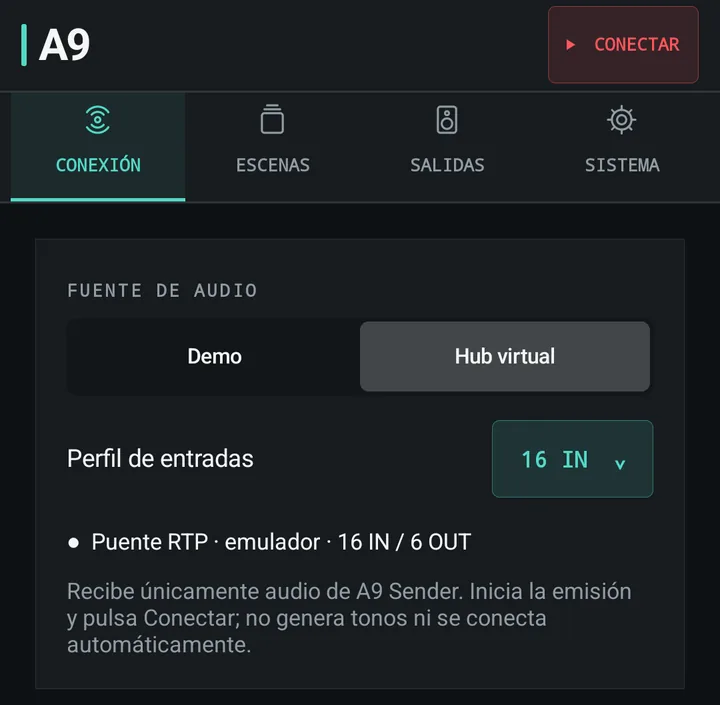
A9 Monitor toma el audio de una de estas dos fuentes. La eliges en EQUIPO › CONEXIÓN, dentro de FUENTE DE AUDIO.
Demo
Señales de prueba que genera el propio teléfono. Sirve para aprender la app sin nada conectado: los medidores se mueven y, para oírlas, quitas el MUTE del master. En versiones anteriores se oían con ESCUCHA A.
Hub virtual
El audio real del ensayo o del concierto, que envía A9 Sender desde un Mac o un ordenador con Linux. Llega por cable de red. En este modo la app no genera tonos y no se conecta sola: tú das la orden.
El modo para el hub A9 físico llegará cuando el hub esté a la venta. Las versiones publicadas todavía no lo incluyen.
Cómo se conecta el teléfono en Hub virtual.
Ordenador con A9 Sender
Cable de red
Switch
Cable de red
Adaptador de USB‑C a Ethernet
Teléfono con A9 Monitor
Sin wifi. El cable hace que el audio llegue estable. El ordenador y todos los teléfonos van al mismo switch.
Paso a paso.
Conecta el teléfono a la red.
Enchufa el adaptador de USB‑C a Ethernet al teléfono y lleva un cable de red desde el adaptador hasta el switch. El ordenador con A9 Sender va al mismo switch. Si solo quieres practicar con Demo, sáltate este paso.
Abre A9 Monitor y ve a EQUIPO › CONEXIÓN.
La barra de abajo tiene dos pestañas: MEZCLA y EQUIPO. EQUIPO se divide en CONEXIÓN, ESCENAS, SALIDAS y SISTEMA, y recuerda la última que abriste. El idioma de la app se elige en SISTEMA.
Elige la fuente de audio.
En FUENTE DE AUDIO toca Demo para practicar o Hub virtual para recibir el audio de A9 Sender. Cambiar de fuente detiene el audio: si está en marcha, la app te lo pregunta antes con Cambiar y detener.
1El botón de audio, junto a A9. En Hub virtual dice CONECTAR y en Demo, INICIAR.
2CONEXIÓN La sección de EQUIPO con la fuente, las entradas y el enlace con el Sender.
3FUENTE DE AUDIO Demo o Hub virtual.
4Perfil de entradas Cuántas entradas recibes, de 2 a 128.
5Por dónde llega el audio y cuántas entradas y salidas hay. En el teléfono aparecen aquí el tipo de red y su IP.
1
2
3
4
5
Elige cuántas entradas recibes.
En Perfil de entradas toca 16 IN ⌄ y elige el mismo número de entradas que emite el Sender, de 2 a 128. Si no coinciden, no llega audio. Cuando el Sender emite otro número, aparece un punto naranja en EQUIPO y la app te ofrece usar los mismos canales. Cambiarlo también detiene el audio.
Enlaza con el Sender escaneando su QR.
En la tarjeta A9 SENDER toca ESCANEAR QR y apunta la cámara al QR que muestra A9 Sender en Monitores › Enlazar monitor… con Mostrar QR de enlace. El teléfono se configura solo: IP del Sender, código, fuente Hub virtual, reserva y conexión. Desde ese momento, los canales aparecen con el nombre, el color y el icono que haya puesto el técnico.
La primera vez, la app te pide permiso para usar la cámara. La imagen se procesa en el teléfono: no se guarda ni se envía. Sin cámara, escribe un nombre para este monitor, la IP del Sender y el código de enlace, y toca ENLAZAR Y SEGUIR. Con el router de A9 Sender, la IP del Sender es 10.69.9.1. ADQUIRIR trae los nombres una sola vez y conserva tus niveles.
Pon en marcha el audio.
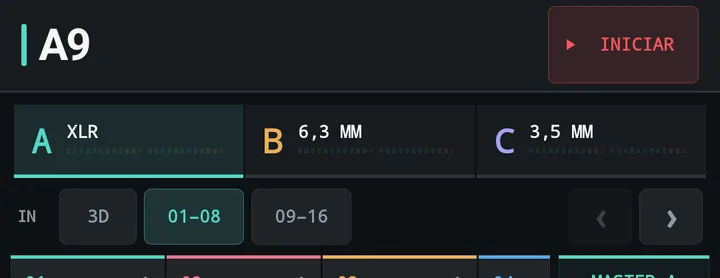
Toca el botón de arriba a la derecha. En Demo dice INICIAR y en Hub virtual, CONECTAR. Con el audio en marcha dice DETENER. Su color te dice cómo va la conexión.
Turquesa: el audio llega.
Naranja: conectando, esperando al Sender o reconectando.
Rojo: parado.
La primera vez, Android te pregunta si la app puede mostrar notificaciones. Si aceptas, mientras suena verás una notificación con el botón Detener.
Elige tu mezcla.
En MEZCLA, toca A, B o C. Son tres mezclas independientes: lo que cambias en una no afecta a las otras. Con el hub A9, cada una saldrá por su conector: A por XLR, B por jack de 6,3 mm y C por jack de 3,5 mm.
Para oírla en el teléfono, quita el MUTE del master: la mezcla sale por la salida de audio del propio teléfono. Mientras el master de la mezcla elegida está en MUTE, abajo te lo recuerda el aviso Quita el MUTE del master A para escuchar. Hasta la 0.9.5 en iPhone y iPad y la 0.8.2 en Android, se hacía con ESCUCHA A.
Ajusta cada canal.
Arrastra el fader de un canal hacia arriba o hacia abajo. Para ver más canales, desliza la zona de los canales hacia un lado o usa las flechas ‹›. Con más de ocho entradas, los botones 01–0809–16 cambian de grupo de ocho.
Afina un canal.
Toca el número o el nombre del canal para abrir AJUSTES DE CANAL: ahí están el EQ, el nombre, el icono, el color y el par estéreo. Toca LISTO para volver.
Guarda tu mezcla como escena.
En EQUIPO › ESCENAS escribe un nombre y toca +. Para recuperarla, toca CARGAR. Cargar una escena detiene el audio: vuelve a tocar INICIAR o CONECTAR cuando estés preparado.
Al terminar, toca DETENER.
El audio se para y la app deja de intentar reconectar. Tu mezcla se guarda sola: al volver a abrir la app la encontrarás como Última sesión.
Qué hace cada cosa.
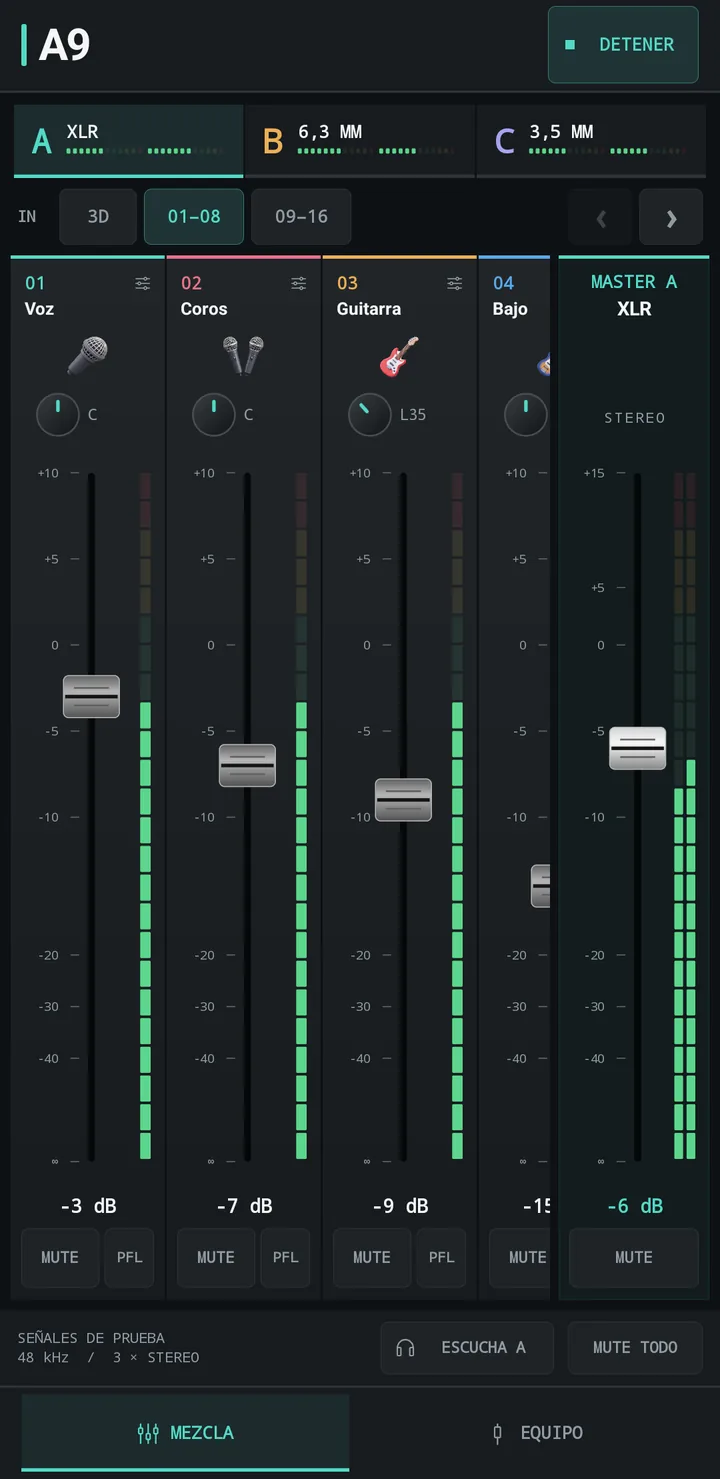
Cada número de la captura corresponde a la explicación con el mismo número.
La pantalla MEZCLA.
1
2
3
4
5
6
7
8
9
10
11
1INICIARCONECTARDETENER Pone en marcha o para el audio. Turquesa con audio, naranja mientras conecta o espera al Sender, rojo parado.
2ABC Las tres mezclas, con el conector de cada una y un medidor de su salida. La elegida se ilumina.
33D Abre la escena 3D de la mezcla elegida. Se explica más abajo.
401–0809–16 Grupos de ocho entradas. Aparecen cuando hay más de ocho.
5‹› Desplazan los canales del grupo cuando no caben en la pantalla.
6Los canales de la mezcla elegida. Más abajo se explica cada tira.
7MASTER A El volumen general de la mezcla, con su medidor estéreo. Toca el nombre para abrir los ajustes de salida.
8SEÑALES DE PRUEBA La fuente y el formato: 48 kHz y tres salidas estéreo. En Hub virtual dice HUB VIRTUAL · RTP.
9ESCUCHA A Hasta la 0.9.5 en iPhone y iPad y la 0.8.2 en Android, te dejaba oír la mezcla elegida por la salida de audio del teléfono. En la versión actual ya no está: suena la mezcla cuyo master no está en MUTE, y en su sitio aparece el aviso Quita el MUTE del master A para escuchar.
10MUTE TODO Pone en MUTE los tres masters a la vez y apaga el PFL. Para volver a oír, quita el MUTE del master que quieras.
11MEZCLAEQUIPO Las dos pestañas de la app. Un punto naranja en EQUIPO avisa de que el Sender necesita atención.
Una tira de canal.
1
2
3
4
5
6
7
8
9
10
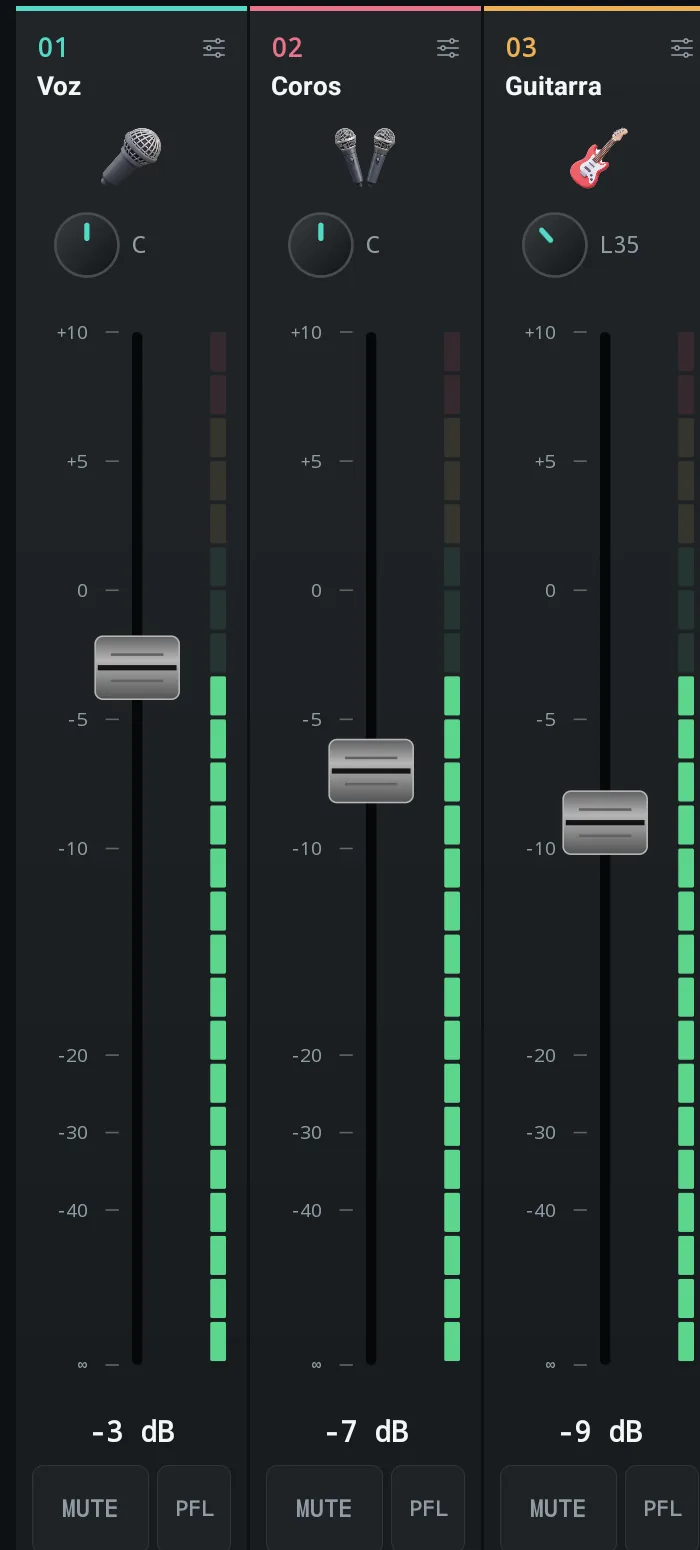
1El número y el nombre del canal. Tócalos para abrir AJUSTES DE CANAL.
2Este icono te recuerda que la cabecera del canal abre sus ajustes.
3El icono del instrumento. Lo eliges tú o llega del Sender.
4El panorama. Arrástralo hacia arriba o hacia abajo para llevarlo a un lado; doble toque para centrarlo. C es el centro y L35, 35 a la izquierda.
5La escala en dB. El 0 deja el canal como llega; por encima, hasta +10 dB.
6El fader. Arrástralo en vertical para subir o bajar el canal en esta mezcla. Abajo del todo es silencio.
7El medidor de la señal del canal.
8El nivel exacto del fader, en dB.
9MUTE Quita el canal de esta mezcla. Se pone rojo.
10PFL Escucha este canal solo, sin cambiar ninguna mezcla. Vuelve a tocarlo para salir.
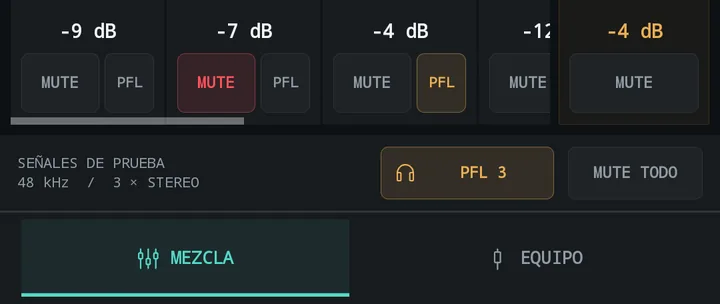
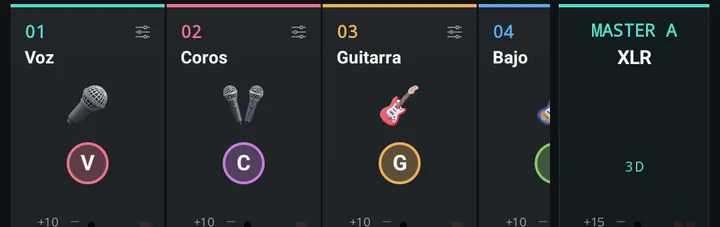
Con el PFL del canal 3 encendido, el botón de escucha dice PFL 3 y se pone naranja. En la versión actual, ese PFL 3 naranja aparece en el aviso de abajo.Con Sonido 3D encendido en la mezcla, la tira enseña la inicial del grupo 3D del canal en lugar del panorama, y el master dice 3D.
Tres mezclas independientes.
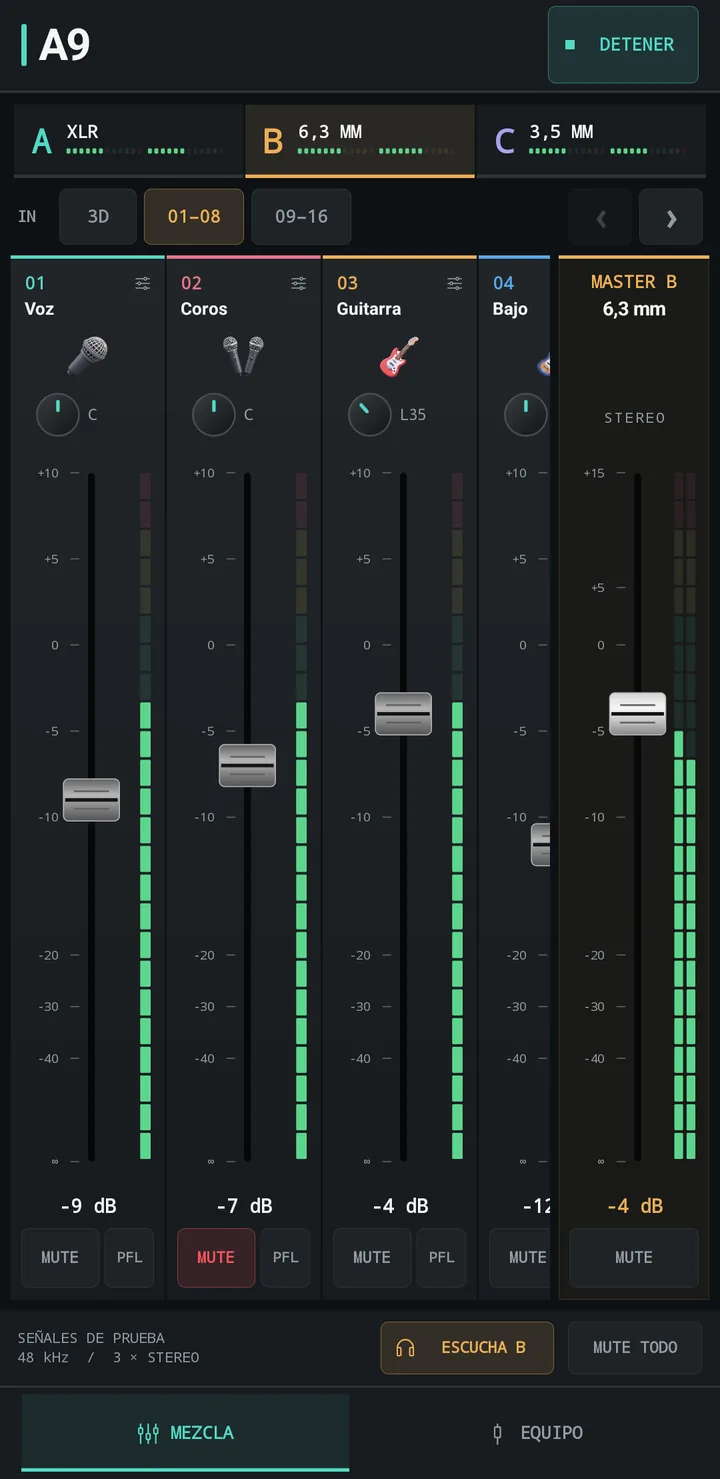
Esta es la mezcla B del mismo teléfono. La voz está más baja, los coros en silencio y la guitarra más alta que en la A. Cada mezcla recuerda sus niveles, panoramas y mutes.
El EQ, el nombre, el icono y el color son del canal, así que valen para las tres mezclas.
AJUSTES DE CANAL: el EQ.
1
2
3
4
5
6
7
8
9
10
1LISTO Cierra los ajustes y vuelve a los faders.
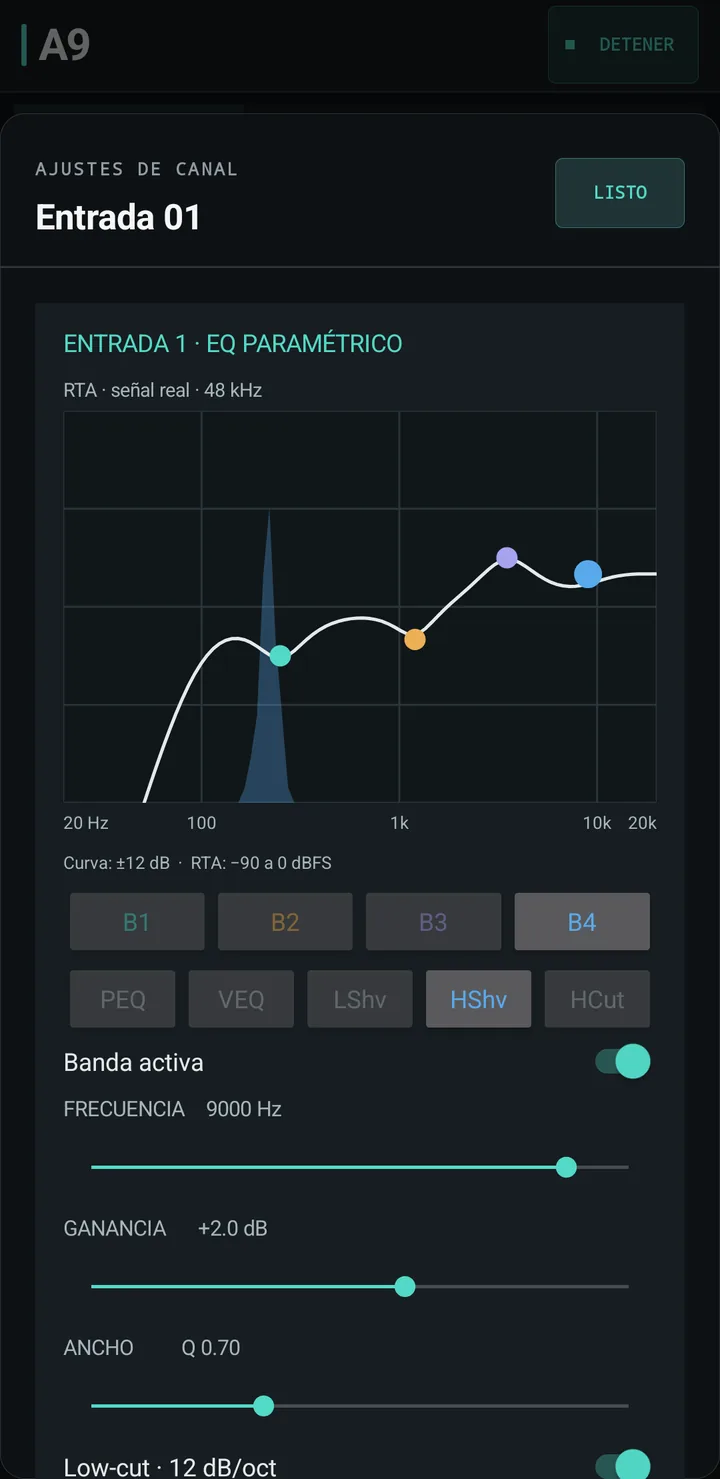
2La curva del EQ. Arrastra un punto de color para cambiar a la vez la frecuencia (a los lados) y la ganancia (arriba y abajo).
3El analizador. La zona azul es la señal real del canal, después del EQ. Arriba pone RTA · señal real · 48 kHz cuando hay audio.
4B1B2B3B4 Las cuatro bandas. Toca una para ajustarla con los controles de abajo. Empiezan en 100, 500, 2500 y 10000 Hz.
5PEQVEQLShvHShvHCut La forma de la banda: campana, campana que se estrecha al subir la ganancia, estantería de graves, estantería de agudos o corte de agudos de 12 dB por octava.
6Banda activa Enciende o apaga la banda elegida sin perder su ajuste.
7FRECUENCIA De 20 Hz a 20 kHz.
8GANANCIA De −12 a +12 dB. El corte de agudos no la usa.
9ANCHO Lo ancha que es la banda, con un Q de 0,2 a 10. Cuanto más alto el Q, más estrecha.
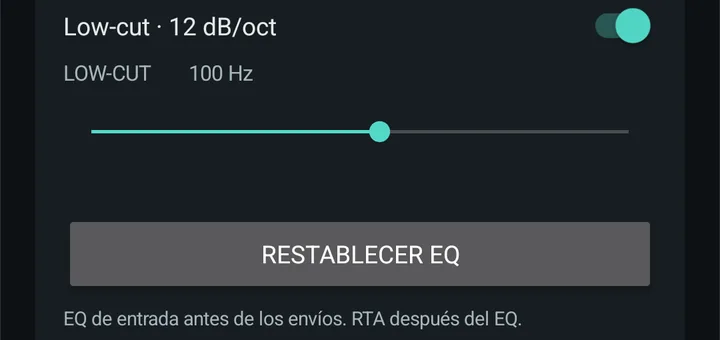
10Low-cut · 12 dB/oct Un corte de graves aparte de las cuatro bandas, de 20 a 400 Hz. Viene apagado, a 80 Hz.
El EQ del canal va antes de los envíos, así que se oye igual en las tres mezclas.
Más abajo, la frecuencia del corte de graves y RESTABLECER EQ, que deja las cuatro bandas planas y apaga el corte.
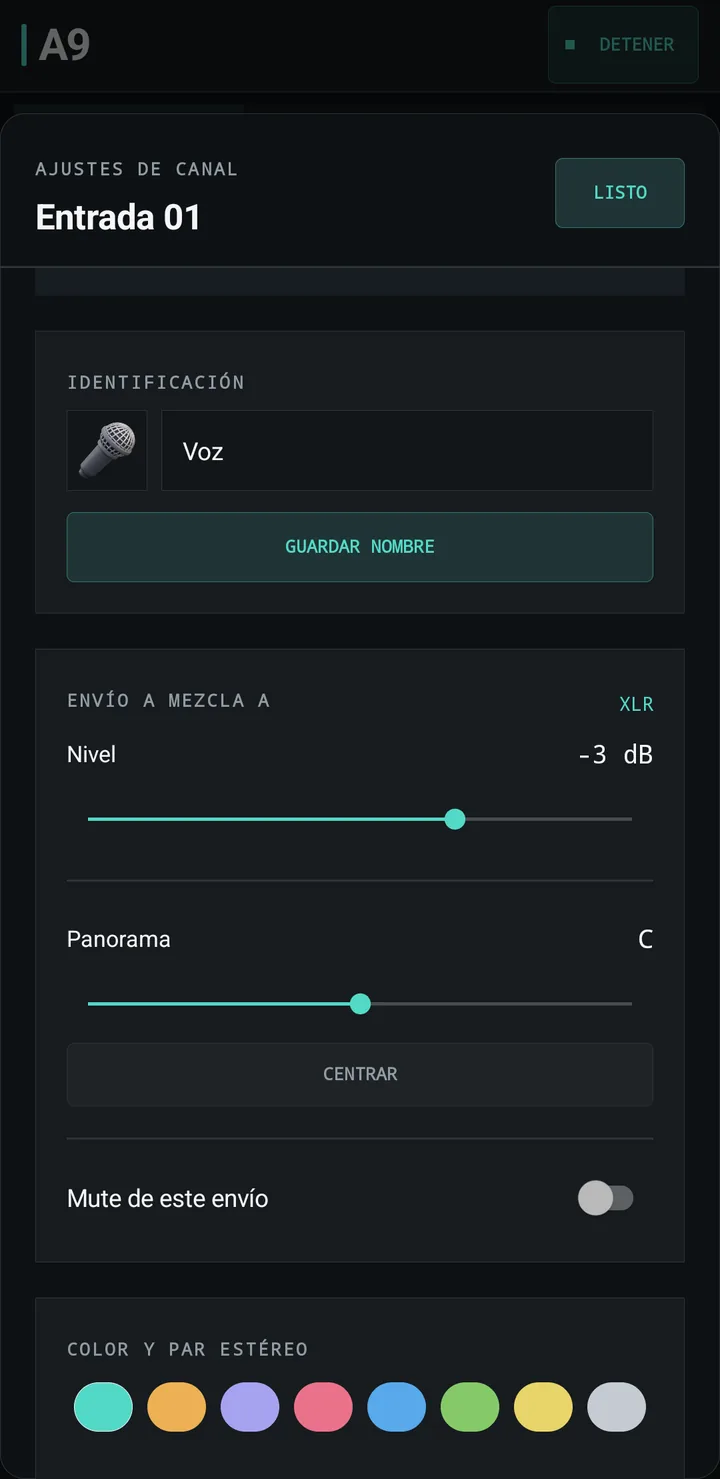
AJUSTES DE CANAL: nombre y envío.
1
2
3
4
5
6
7
8
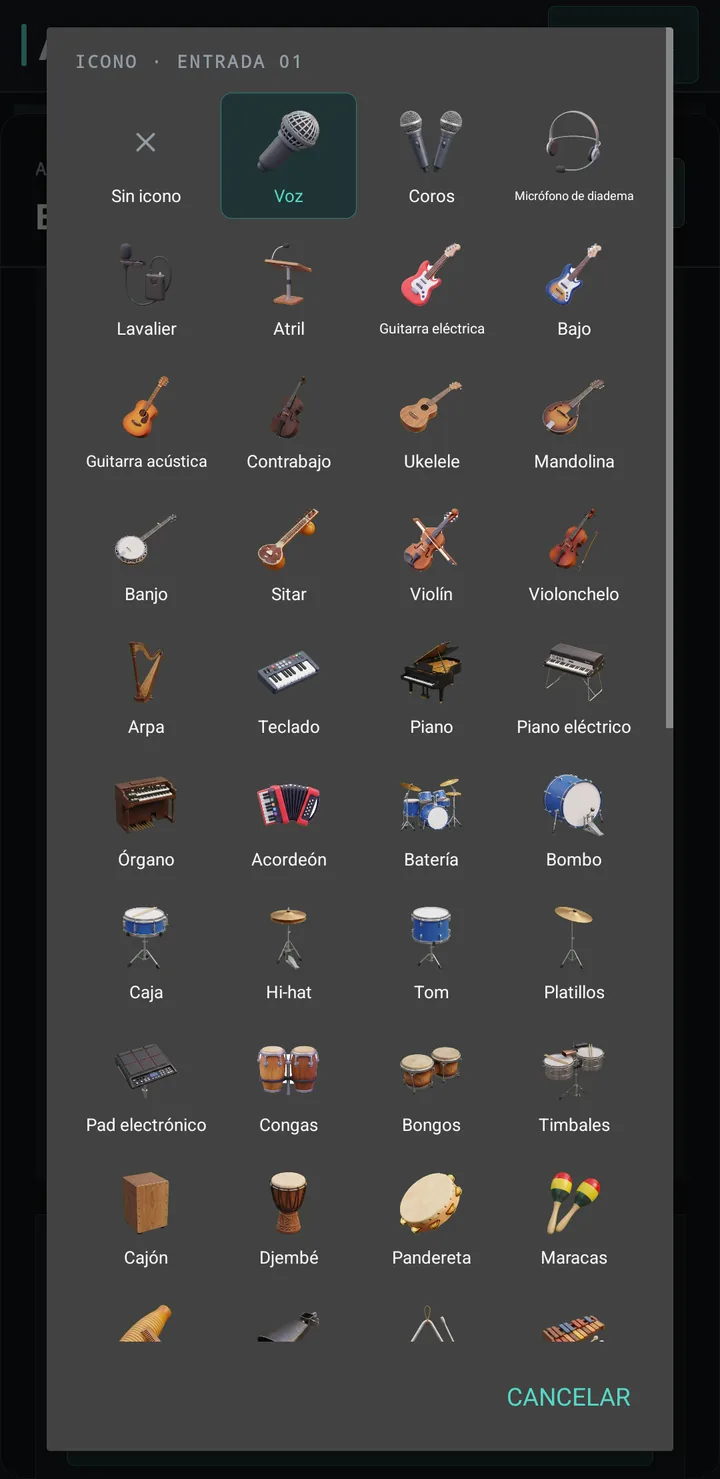
1El icono. Tócalo para elegir entre 68 instrumentos y fuentes, o ninguno.
2El nombre del canal, hasta 40 caracteres.
3GUARDAR NOMBRE Hay que tocarlo para que el nombre cambie.
4ENVÍO A MEZCLA A Estos ajustes son solo de la mezcla elegida. A la derecha, su conector.
5Nivel El mismo nivel que el fader, con una barra horizontal.
6Panorama De izquierda a derecha.
7CENTRAR Lleva el panorama al centro.
8Mute de este envío Lo mismo que el botón MUTE de la tira.
El selector de iconos.
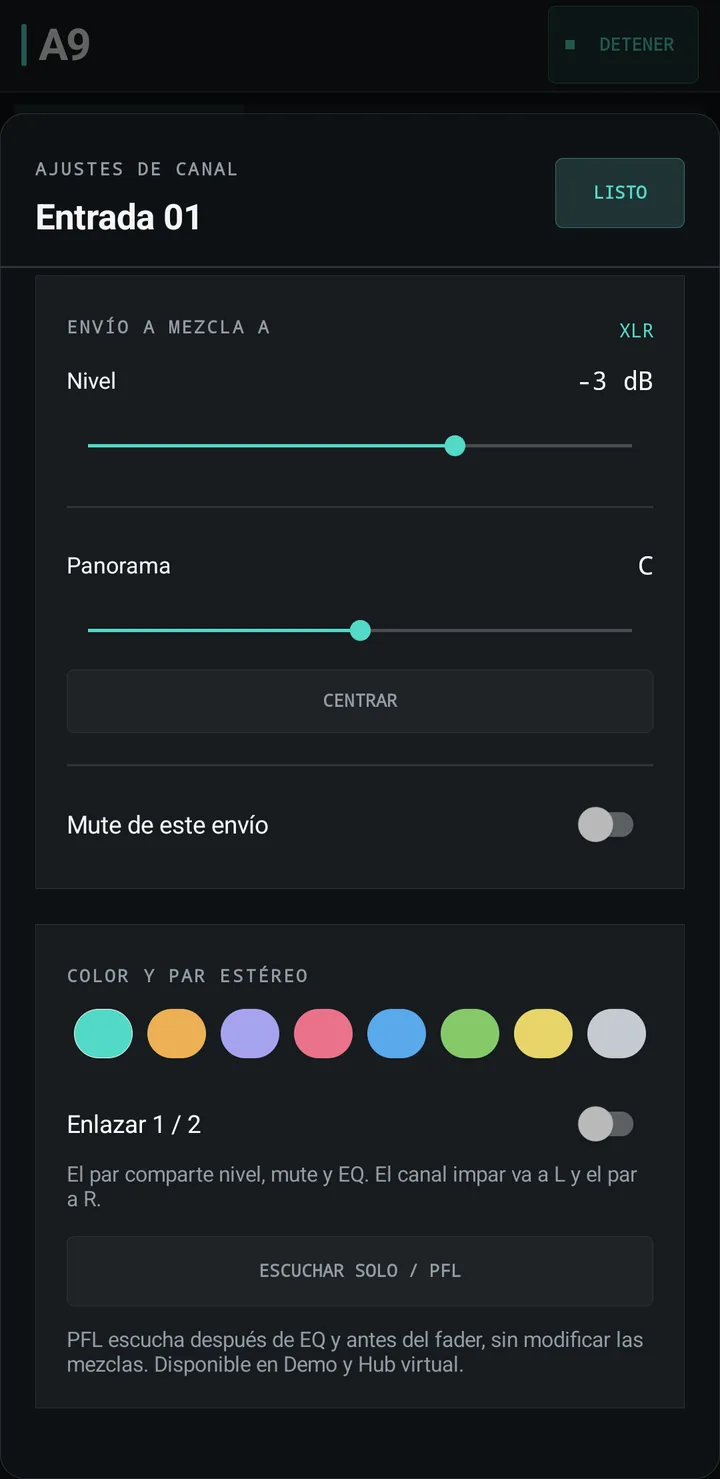
AJUSTES DE CANAL: color, par estéreo y PFL.
1
2
3
1Ocho colores para la línea de arriba de la tira y el número del canal.
2Enlazar 1 / 2 Une dos canales seguidos como par estéreo: comparten nivel, mute y EQ. El impar va a la izquierda y el par a la derecha.
3ESCUCHAR SOLO / PFL Igual que el botón PFL: oyes el canal solo, después del EQ y antes del fader, sin cambiar las mezclas. Solo con el audio en marcha.
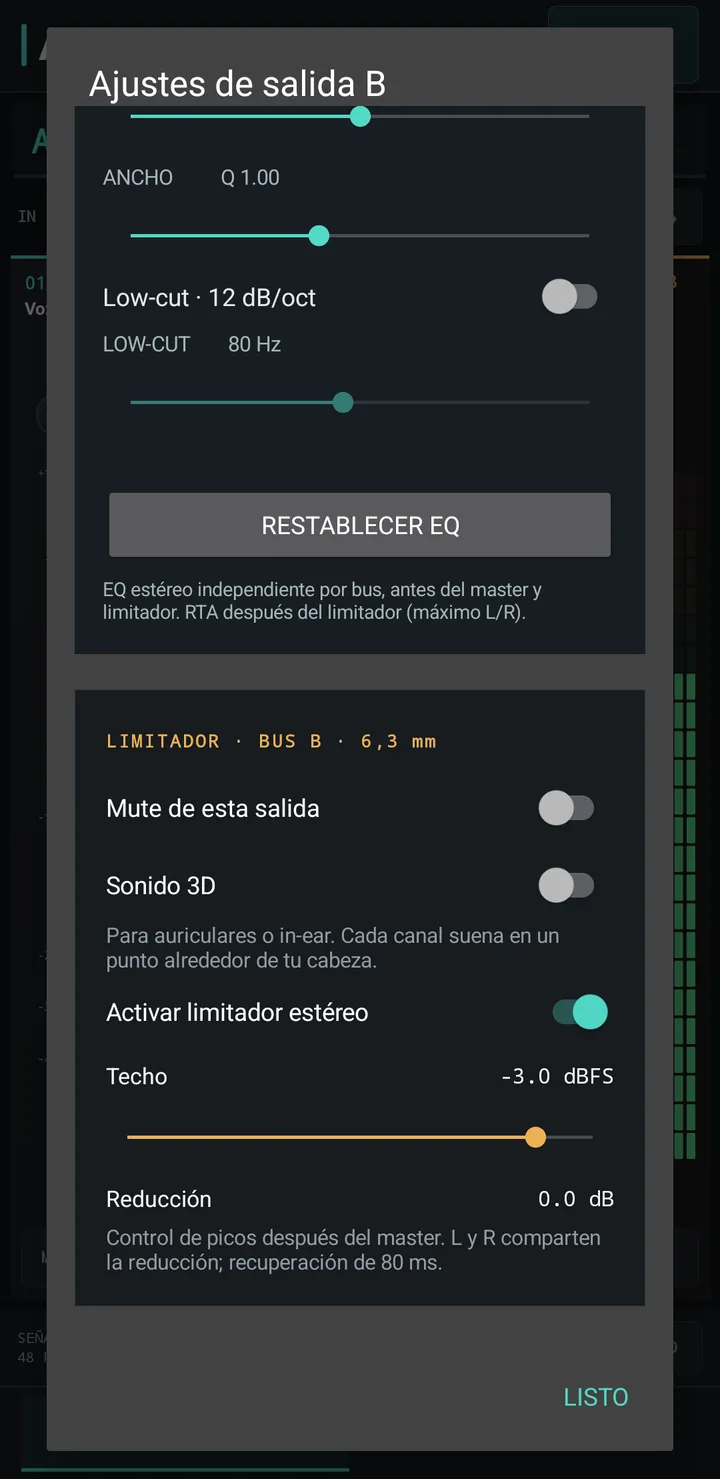
Ajustes de salida.
Toca MASTER A (o B, o C) en la tira del master para abrirlos. También se abren desde EQUIPO › SALIDAS.
1
2
3
4
5
6
7
1Arriba, un EQ estéreo para toda la mezcla, igual que el de los canales, con sus tipos de banda y su corte de graves. Va antes del master y del limitador.
2Mute de esta salida Silencia la mezcla entera. Es el mismo MUTE del master.
3Sonido 3D Coloca los canales de esta mezcla alrededor de tu cabeza. Pensado para auriculares o in‑ear.
4Activar limitador estéreo Evita que los picos pasen del techo.
5Techo El nivel máximo de salida, de −24 a −0,1 dBFS.
6Reducción Cuántos dB está bajando ahora el limitador.
7LISTO Cierra la ventana.
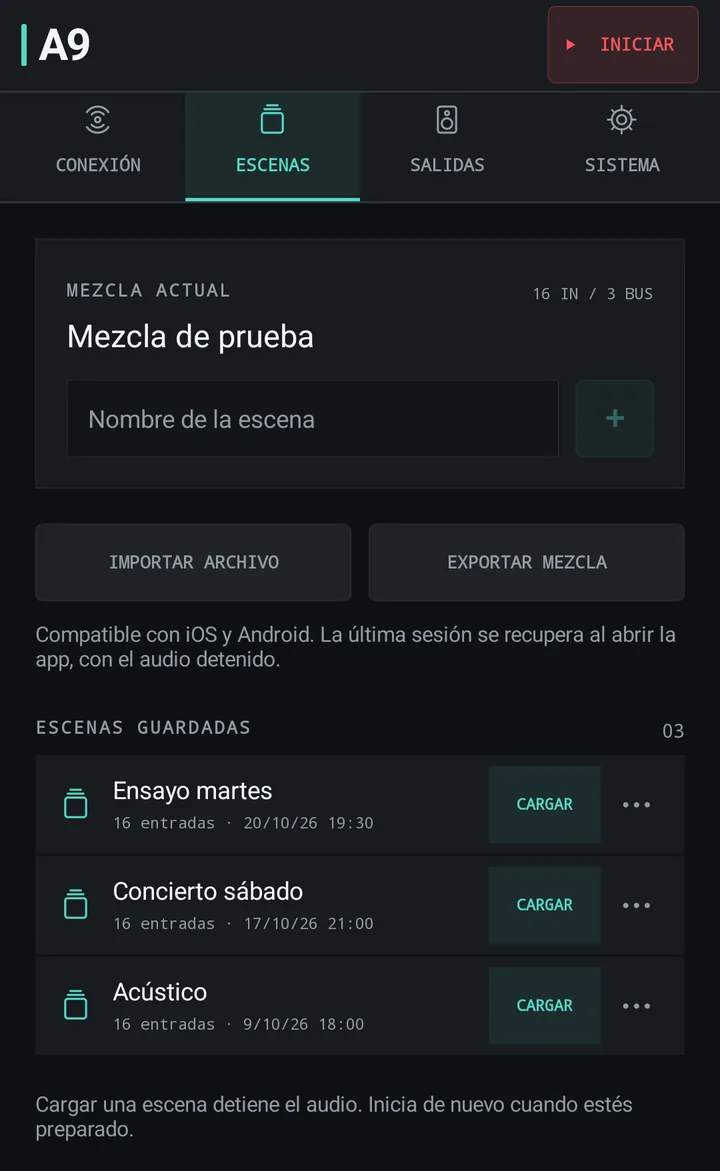
EQUIPO › ESCENAS.
1
2
3
4
5
6
7
8
9
1MEZCLA ACTUAL El nombre de la última escena cargada o guardada. Al abrir la app pone Última sesión.
2Escribe aquí el nombre de la escena.
3+ Guarda la mezcla completa con ese nombre: entradas, nombres, colores, iconos, EQ y los niveles, panoramas y mutes de las tres mezclas, con sus masters y limitadores.
4IMPORTAR ARCHIVO Abre una escena guardada como archivo, por ejemplo desde otro teléfono. Los archivos sirven en iPhone y en Android.
5EXPORTAR MEZCLA Guarda la mezcla actual en un archivo para llevarla a otro teléfono.
6La lista de escenas guardadas, con el número de entradas y la fecha. La más nueva sale arriba.
7CARGAR Recupera la escena. Detiene el audio.
8⋯ Opciones de la escena: Eliminar la borra.
9Recordatorio: cargar una escena detiene el audio.
Las escenas con corte de graves, tipos de banda o sonido 3D solo se abren en A9 Monitor 0.8.2 para Android y 0.9.5 para iPhone, o posteriores. Las versiones anteriores las rechazan en lugar de sonar distinto.
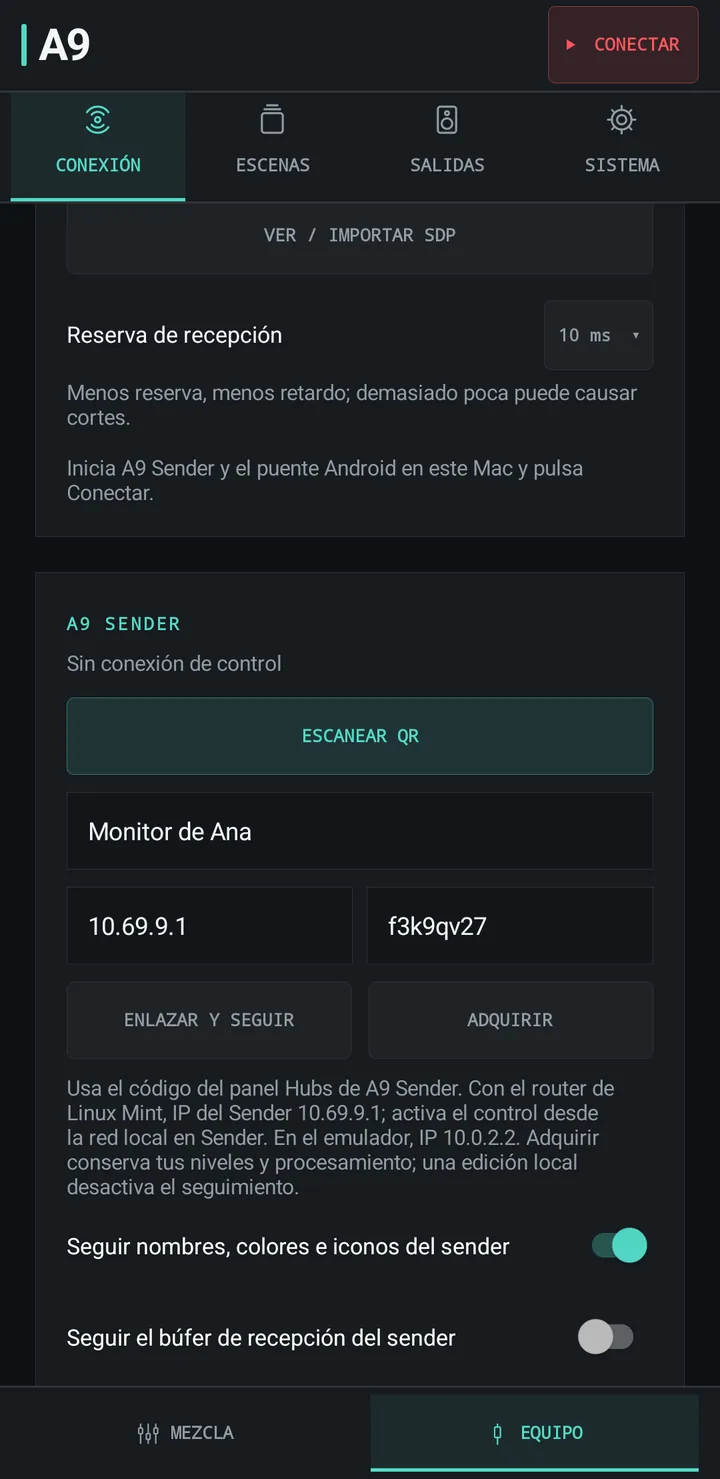
EQUIPO › CONEXIÓN: el enlace con A9 Sender.
1
2
3
4
5
6
7
8
9
10
1Reserva de recepción Cuánto audio guarda el teléfono antes de reproducirlo. Viene en 10 ms. Menos reserva, menos retardo; si es demasiado poca puede haber cortes.
2El estado del enlace con el Sender, por ejemplo Sin conexión de control.
3ESCANEAR QR Lee el QR de enlace de A9 Sender y configura el monitor solo.
4Nombre de este monitor Así te verá el técnico en A9 Sender.
5IP del Sender La dirección del ordenador con A9 Sender.
6Código El código de enlace de A9 Sender, en Monitores › Enlazar monitor….
7ENLAZAR Y SEGUIR Conecta con el Sender y sigue sus nombres, colores e iconos. Una vez enlazado, dice DESCONECTAR y estos campos se pliegan.
8ADQUIRIR Trae los nombres y colores una vez, sin tocar tus niveles.
9Seguir nombres, colores e iconos del sender Mantiene los canales al día con lo que cambie el técnico. Si cambias un nombre en el teléfono, se desactiva.
10Seguir el búfer de recepción del sender Usa la reserva que marca el Sender. Apagado, el teléfono usa la suya.
Más abajo, Permitir control del técnico deja que el técnico ajuste tus tres mezclas desde A9 Console a través del Sender. Tus ajustes en el teléfono siguen funcionando. Cuando está conectado, en MEZCLA aparece ● Técnico conectado.
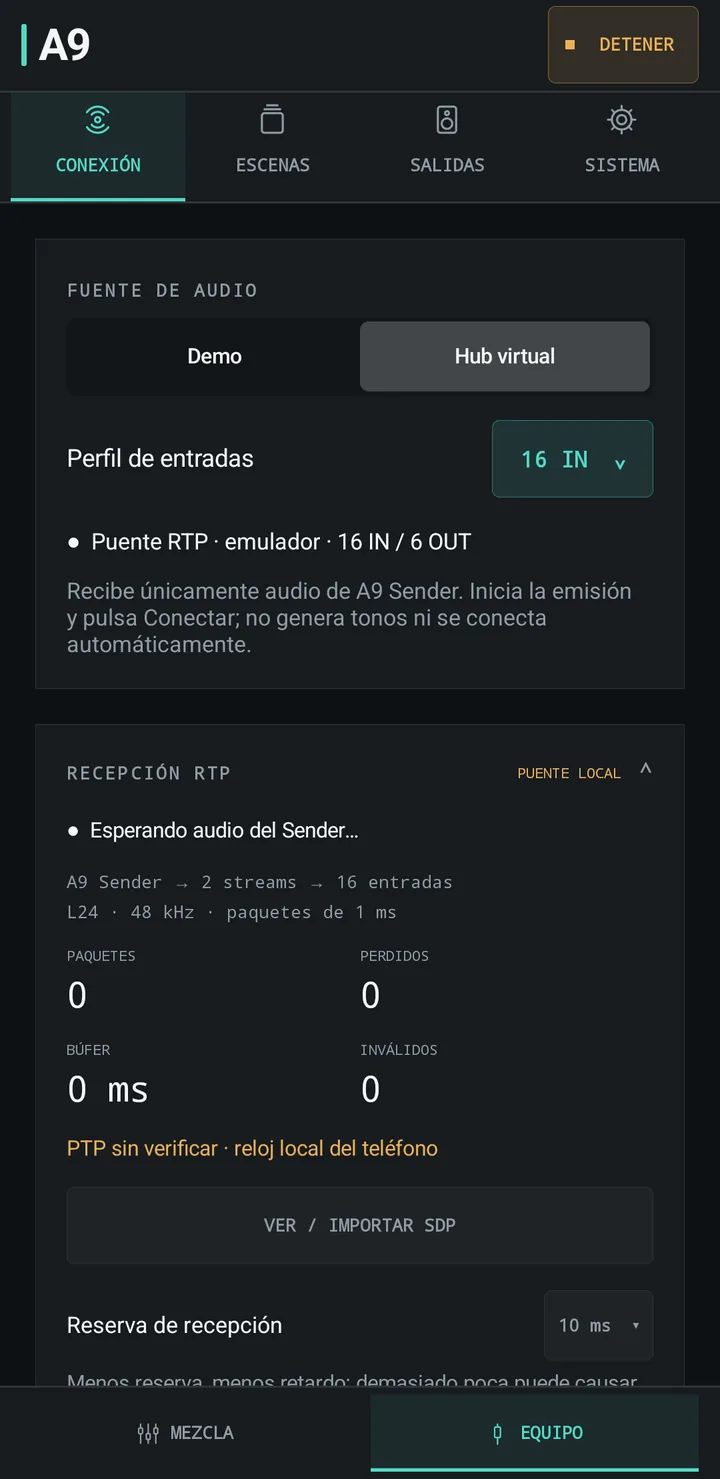
CONEXIÓN: recepción RTP.
1
2
3
4
5
6
7
1En naranja, el botón dice que el teléfono está conectando o esperando audio.
2RECEPCIÓN RTP Solo en Hub virtual. Toca la cabecera para desplegarla o plegarla.
3Si llega audio: ● Audio recibido, ● Esperando audio del Sender… o ● Desconectado.
4PAQUETESPERDIDOSBÚFERINVÁLIDOS Los contadores de la recepción.
5El reloj: el teléfono usa el suyo, PTP todavía no se verifica.
6VER / IMPORTAR SDP Permite pegar la sesión que exporta A9 Sender.
7Reserva de recepción La misma reserva de la tarjeta del Sender, de 2 a 600 ms. Por debajo de 10 ms es experimental.
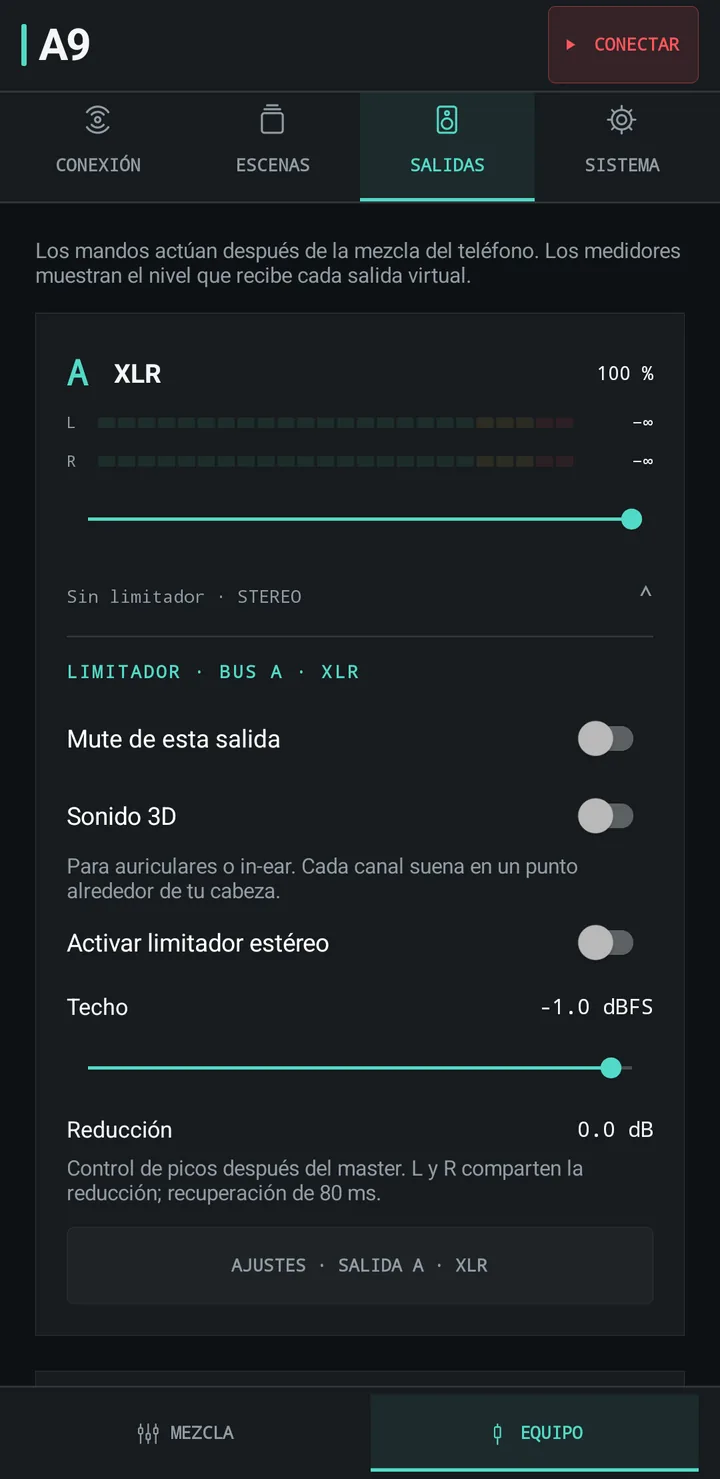
EQUIPO › SALIDAS.
1
2
3
4
5
6
7
8
9
1El nivel que recibe la salida, en L y R.
2El mando de la salida, como el de un hub. Actúa después de la mezcla del teléfono.
3Un resumen del limitador. Toca para plegar o desplegar los ajustes de la salida.
4Mute de esta salida Silencia la mezcla entera.
5Sonido 3D Lo mismo que el interruptor de la escena 3D.
6Activar limitador estéreo Evita que los picos pasen del techo.
7Techo El nivel máximo de salida.
8Reducción Cuántos dB está bajando el limitador.
9AJUSTES · SALIDA A · XLR Abre los ajustes completos de la salida, con el EQ, igual que MASTER A en MEZCLA.
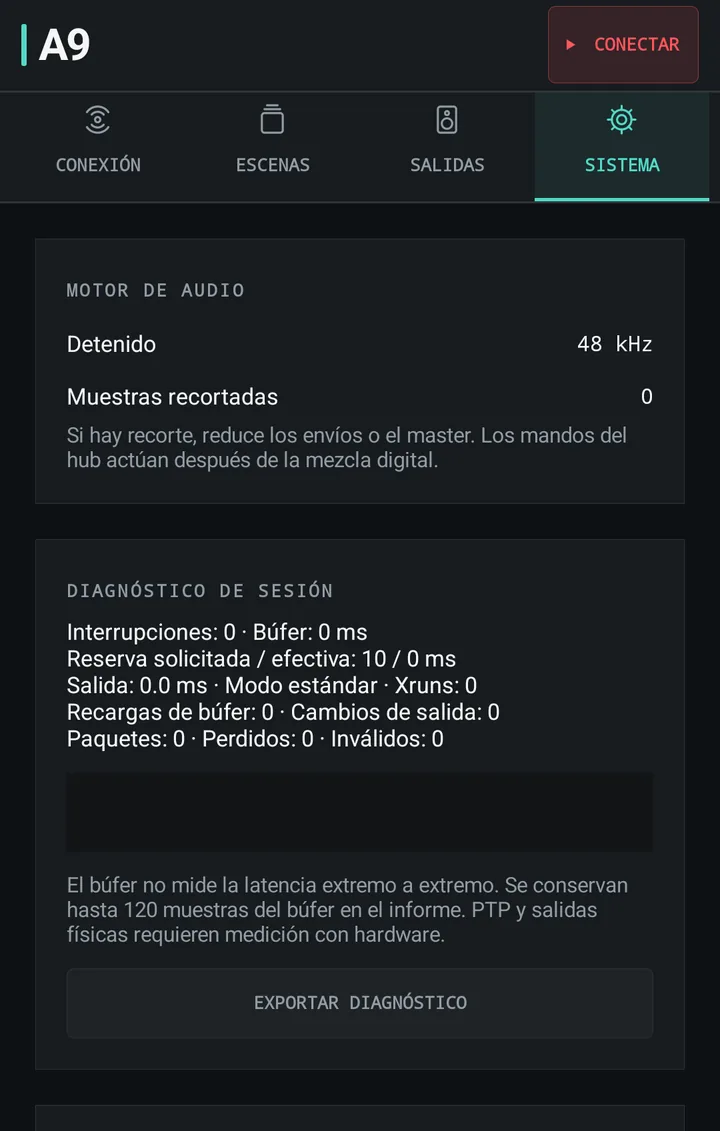
EQUIPO › SISTEMA.
1
2
3
4
5
1MOTOR DE AUDIO Dice si el audio está En marcha o Detenido, y la frecuencia.
2Muestras recortadas Si este número sube, baja los envíos o el master.
3DIAGNÓSTICO DE SESIÓN Datos de la conexión: interrupciones, reserva, búfer y paquetes.
4La línea del búfer de los dos últimos minutos.
5EXPORTAR DIAGNÓSTICO Guarda un archivo con esos datos, por si hay que revisar un problema.
1
2
3
4
5
6
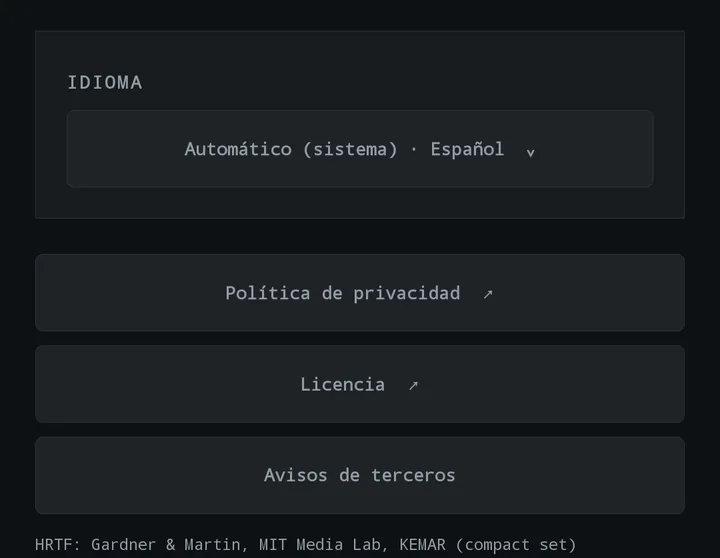
1IDIOMA Uno de los 12 idiomas o Automático (sistema).
2Tócalo para elegir. El cambio se aplica al momento, sin detener el audio.
3Política de privacidad La abre en el navegador.
4Licencia El contrato de licencia de la app, en el navegador.
5Avisos de terceros Los componentes de otros autores que usa la app y sus licencias.
6El crédito de los datos de sonido 3D. Debajo, la versión de la app.
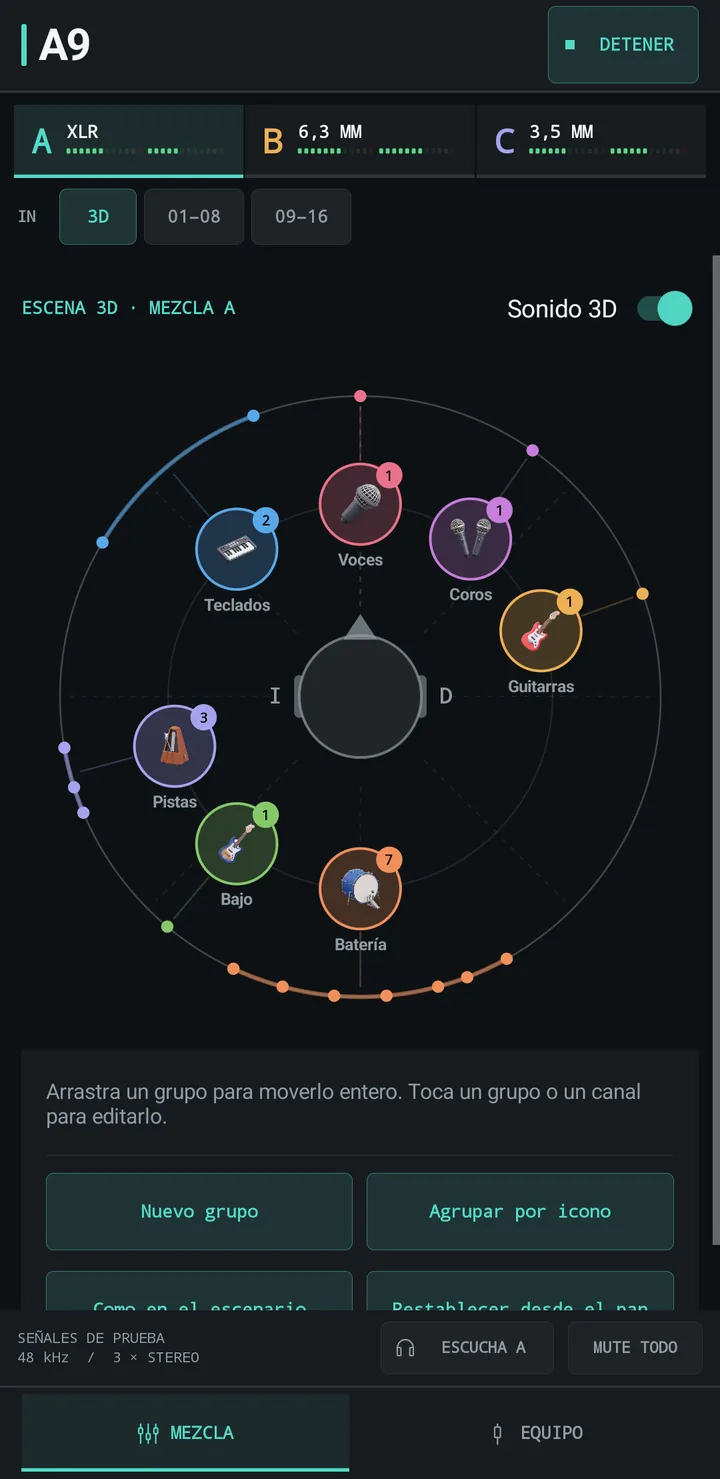
La escena 3D.
Con auriculares o in‑ear, cada canal puede sonar en un punto alrededor de tu cabeza. Los canales se reúnen en grupos, como las secciones de la banda, y cada mezcla guarda dónde está cada grupo.
13D En la fila IN de MEZCLA, junto a los grupos de entradas. Abre la escena de la mezcla elegida.
2Sonido 3D Lo enciende o lo apaga en esta mezcla.
3Tu cabeza, vista desde arriba: delante es arriba, I es tu izquierda y D tu derecha.
4Cada burbuja es un grupo, con su icono, su color y cuántos canales tiene. Arrástrala para mover el grupo entero y tócala para editarlo.
5Los puntos del círculo son los canales de cada grupo, repartidos según su apertura.
6Nuevo grupo Crea un grupo. Después tocas los canales que quieres en él.
7Agrupar por icono Sustituye los grupos por uno por tipo de instrumento, según los iconos de los canales.
Debajo, Como en el escenario lleva cada grupo al sitio donde suele estar ese instrumento en el escenario, y Restablecer desde el pan coloca cada grupo según el panorama de sus canales.
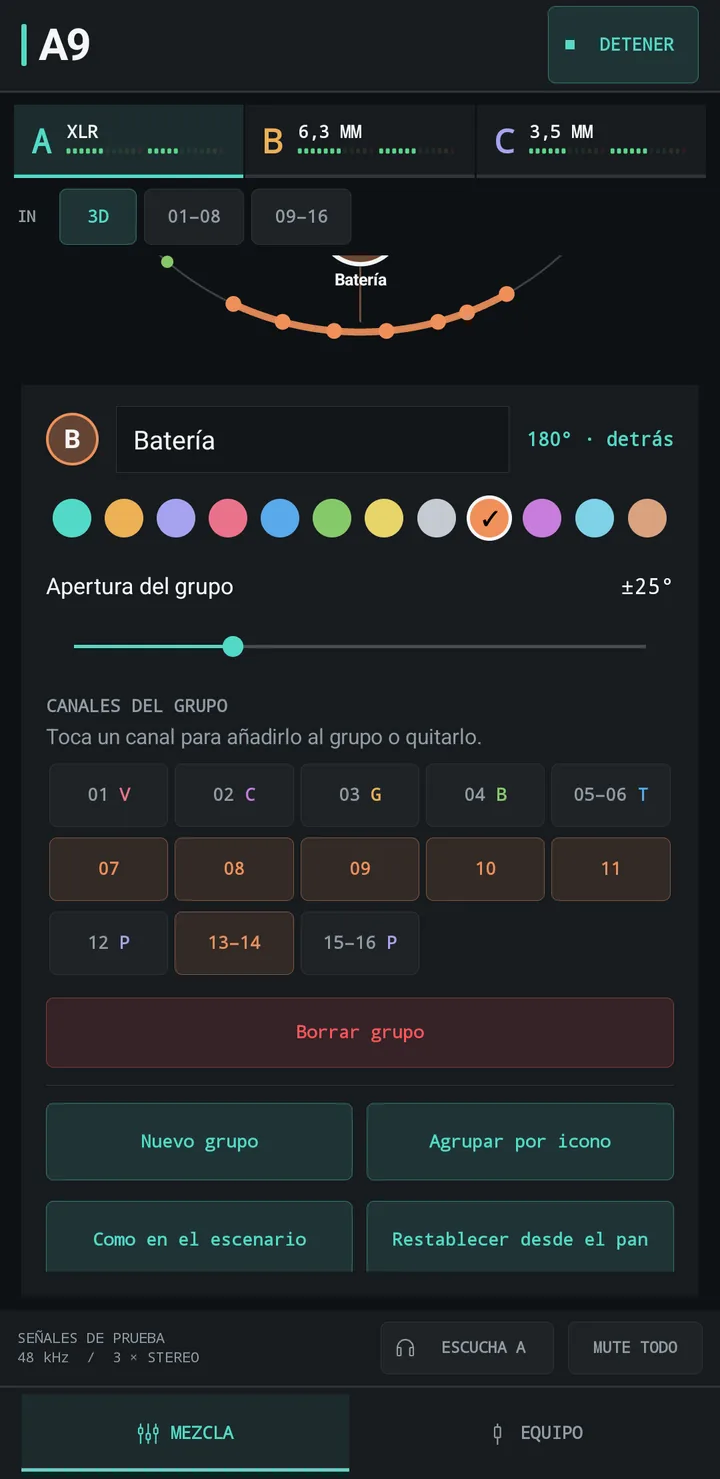
Editar un grupo.
1
2
3
4
5
6
7
1La inicial del grupo. Es la que ves en las tiras de sus canales.
2El nombre del grupo, hasta 24 caracteres.
3Dónde está el grupo, en grados: 0° delante y 180° detrás.
4El color del grupo.
5Apertura del grupo Cuánto se abren sus canales a los lados.
6CANALES DEL GRUPO Toca un canal para añadirlo al grupo o quitarlo. La letra es la inicial de su grupo.
7Borrar grupo Deshace el grupo. Sus canales vuelven a quedar sueltos.
Un canal sin grupo se mueve solo: arrástralo por el círculo. Un par estéreo enlazado se mueve junto. Puedes crear hasta 12 grupos.
Con el teléfono en horizontal.
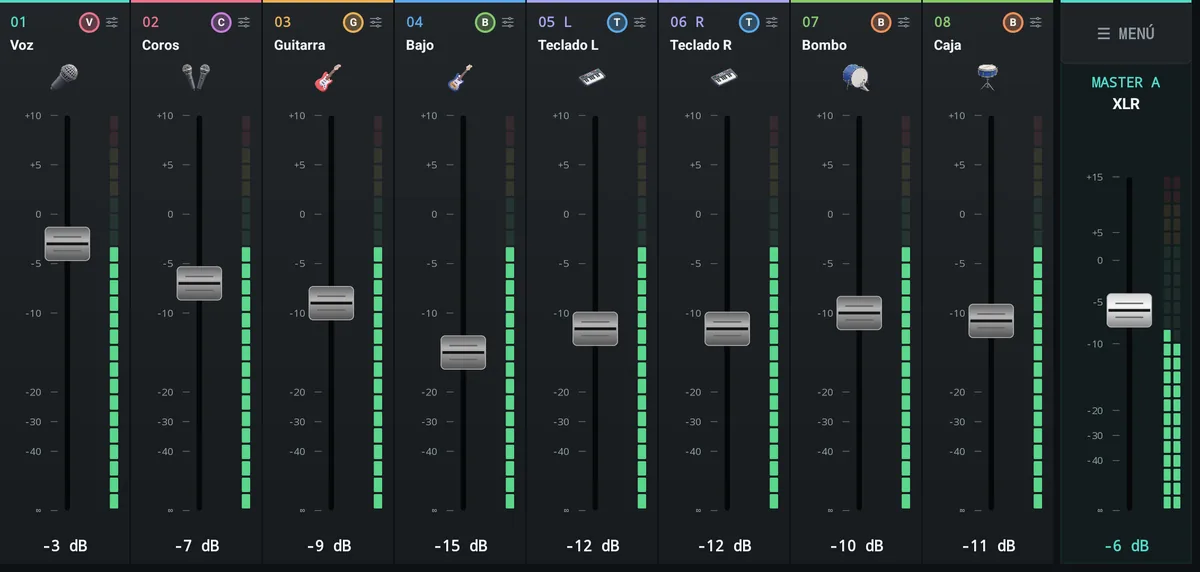
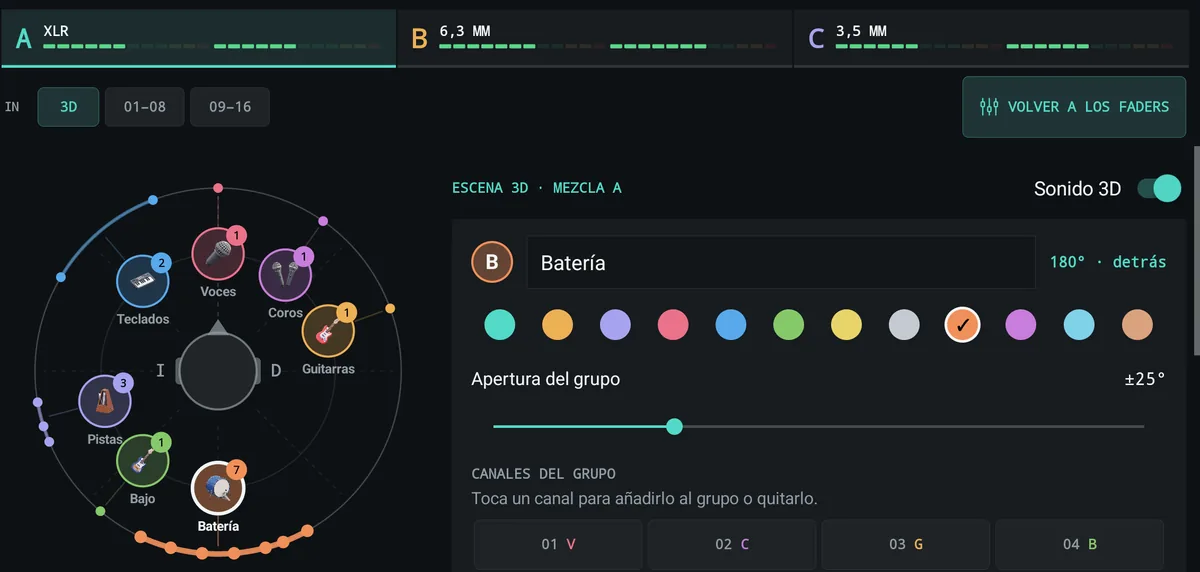
Gira el teléfono y los ocho canales del grupo y el master ocupan toda la pantalla, con lo esencial: nombre, icono, fader y nivel. En la versión actual, cada canal conserva además MUTE y PFL, y el master su MUTE. ☰ MENÚ, sobre el master, abre la elección de mezcla y de grupo, el botón de audio y EQUIPO. VOLVER A LOS FADERS regresa a los faders, también desde la escena 3D.
La escena 3D en horizontal, con VOLVER A LOS FADERS arriba a la derecha.
Con la pantalla bloqueada y si se corta la red.
El audio sigue con la pantalla bloqueada o si cambias de app. Mientras suena, Android muestra la notificación A9 Monitor · audio activo con el botón Detener.
Con la app abierta, la pantalla no se apaga sola.
El botón Atrás no para el audio: la app pasa a segundo plano. Para pararlo, toca DETENER. Si cierras la app desde la lista de apps recientes, el audio se para y no vuelve solo.
Si se pierde la conexión, la app lo vuelve a intentar sola: a los 0,5, 1 y 2 segundos y después cada 3 segundos. Tras 2 minutos sin éxito lo intenta cada 15 segundos y tras 10 minutos, cada 30. Si vuelve la red, lo intenta enseguida.
Mientras reconecta, arriba aparece una línea naranja con el motivo y Reconectando… (intento 2), y la notificación dice A9 Monitor · reconectando….
Si la app se cierra con el audio en marcha y la vuelves a abrir antes de una hora, retoma la misma fuente y las mismas entradas.
Una llamada o el asistente de voz silencian la escucha del teléfono mientras duran.
Paran el audio y no reconectan: DETENER, cambiar la fuente, cambiar el número de entradas y cargar una escena.
Si algo no va.
PFL está apagado.
Solo funciona con el audio en marcha. Toca INICIAR o CONECTAR.
El botón de audio se queda en naranja.
El teléfono espera audio del Sender. Comprueba que A9 Sender está emitiendo, que el cable y el switch están bien y que los dos usan el mismo número de entradas.
No oigo nada aunque los medidores se mueven.
Quita el MUTE del master de la mezcla que quieres oír: al abrir la app y al tocar MUTE TODO, todos los masters quedan en MUTE. Si tu versión es anterior a la 0.9.6 en iPhone y iPad o a la 0.8.3 en Android, toca además ESCUCHA A.
Los nombres del técnico no llegan.
Revisa la IP del Sender y el código, y que Seguir nombres, colores e iconos del sender está activado. Si pone Sin respuesta: revisa el sender, la dirección y el código., el Sender no contesta.
Cambio el nombre de un canal y no se guarda.
Toca GUARDAR NOMBRE antes de cerrar con LISTO.
Suena saturado.
Mira Muestras recortadas en EQUIPO › SISTEMA. Si sube, baja los faders o el master, o enciende el limitador en los ajustes de salida.
ESCANEAR QR no enlaza.
Usa el QR de A9 Sender (Monitores › Enlazar monitor…), con el control desde la red local activado, y conecta el teléfono a la misma red. Si la app no tiene permiso de cámara, actívalo en los ajustes del teléfono o escribe la IP y el código a mano.
¿Te queda alguna duda?
Escríbenos y te ayudamos a montarlo con tu banda. También puedes ver la app funcionando en el vídeo de presentación.