Esta guía está hecha con A9 Console 0.3.1 y A9 Sender 0.9.6. Va desde la instalación hasta ajustar las mezclas de toda la banda en un ensayo.
Las capturas son de la ventana real de A9 Console con datos de ejemplo: las de la ventana entera, de la versión de macOS; el editor de EQ y el de dinámica, de la de Linux, que es igual. La interfaz está en español, así que los nombres de los botones aparecen en español. Son de la 0.3.0: en la 0.3.1 la cabecera del monitor tiene además el menú «⋯» y un MUTE activo se ve en rojo.
Antes de empezar.
Un Mac con Apple Silicon y macOS 14 o posterior, o un PC de 64 bits (x86_64) con Linux Mint 21 o 22, o Ubuntu 22.04 o posterior.
A9 Sender 0.8.4 o posterior funcionando (0.9.5 o posterior para DIAGNÓSTICO), con Permitir control desde la red local activado en Ajustes, como viene de serie.
El ordenador de la consola en la misma red local que el Sender. Puede ser el mismo ordenador.
Los monitores ya enlazados con el Sender. Para todos los controles, A9 Monitor 0.9.6 en iOS (en el App Store) o 0.8.3 en Android (en APK desde esta web).
Instalar.
En macOS
Descarga A9-Console-0.3.1-6.zip, ábrelo y arrastra A9 Console a Aplicaciones. Va firmada y notarizada por Apple.
La primera vez, macOS pide permiso para acceder a la red local. Acéptalo: sin él, la consola no llega al Sender.
El código de técnico se guarda en el llavero de macOS.
Instala el paquete desde la carpeta donde lo descargaste:
sudo apt install ./a9-console_0.3.1_amd64.deb
Abre A9 Console desde el menú de aplicaciones. El código de técnico se guarda en el llavero del sistema (libsecret: GNOME Keyring en Mint). Si la sesión no tiene llavero, va a un archivo que solo puede leer tu usuario.
Desde la 0.3.1, A9 Console avisa cuando hay una versión nueva: una franja con Descargar, Novedades y Omitir esta versión. En macOS también está en A9 Console › Buscar actualizaciones…, junto al interruptor automático; en Linux, en «Acerca de». Nunca descarga ni instala nada: para actualizar, instala la versión nueva encima de la anterior.
Conectar con A9 Sender.
Copia el código de técnico.
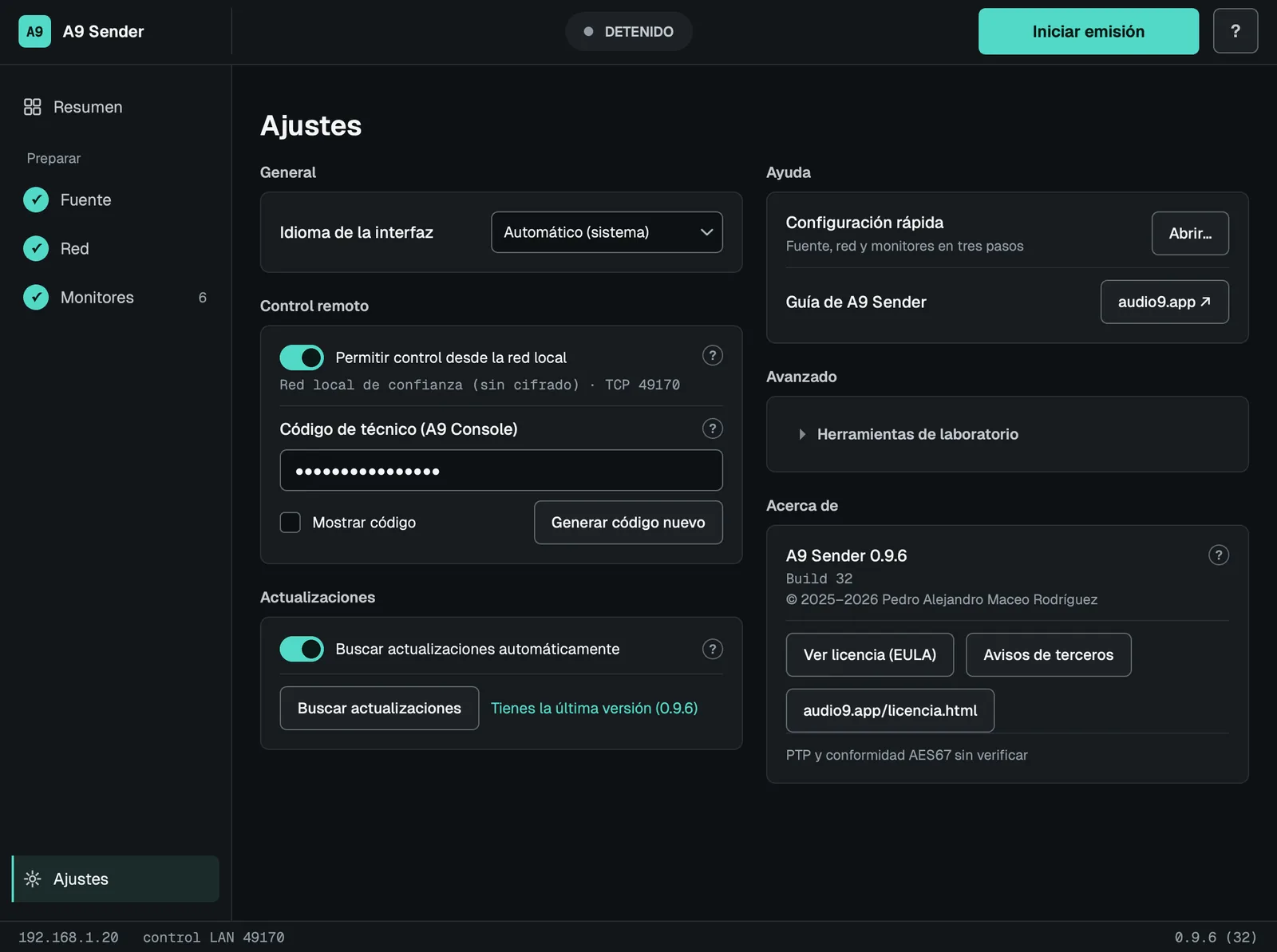
En A9 Sender, abre Ajustes y busca Código de técnico (A9 Console), en el grupo Control remoto. Pulsa mostrar y cópialo. No es el código de enlace de los monitores: ese lo conocen los músicos, este es solo para la consola. Hasta la 0.9.5 estaba en la página Monitores.
1
En A9 Sender, el código de técnico está en Ajustes › Control remoto, debajo de «Permitir control desde la red local».
Escribe la IP del Sender y el código.
Arriba en A9 Console, en SENDER escribe la dirección del Sender (por ejemplo 10.69.9.1 con el router de A9, o 127.0.0.1 si es el mismo ordenador) y en CÓDIGO DE TÉCNICO pega el código. Se aceptan de 8 a 64 letras o números; los espacios y guiones que pegues se ignoran.
Pulsa Conectar.
O usa ⌘↩ en macOS y Ctrl+Intro en Linux. Abajo aparece «Conectado a A9 Sender» con el número de monitores, y a la izquierda la lista de teléfonos enlazados.
Elige un monitor y una mezcla.
Toca un monitor en la lista y elige A · XLR, B · 6,3 mm o C · 3,5 mm arriba a la derecha (⌘1, ⌘2, ⌘3; Ctrl en Linux). Lo que cambias se ve al momento y llega al teléfono en una fracción de segundo.
La ventana.
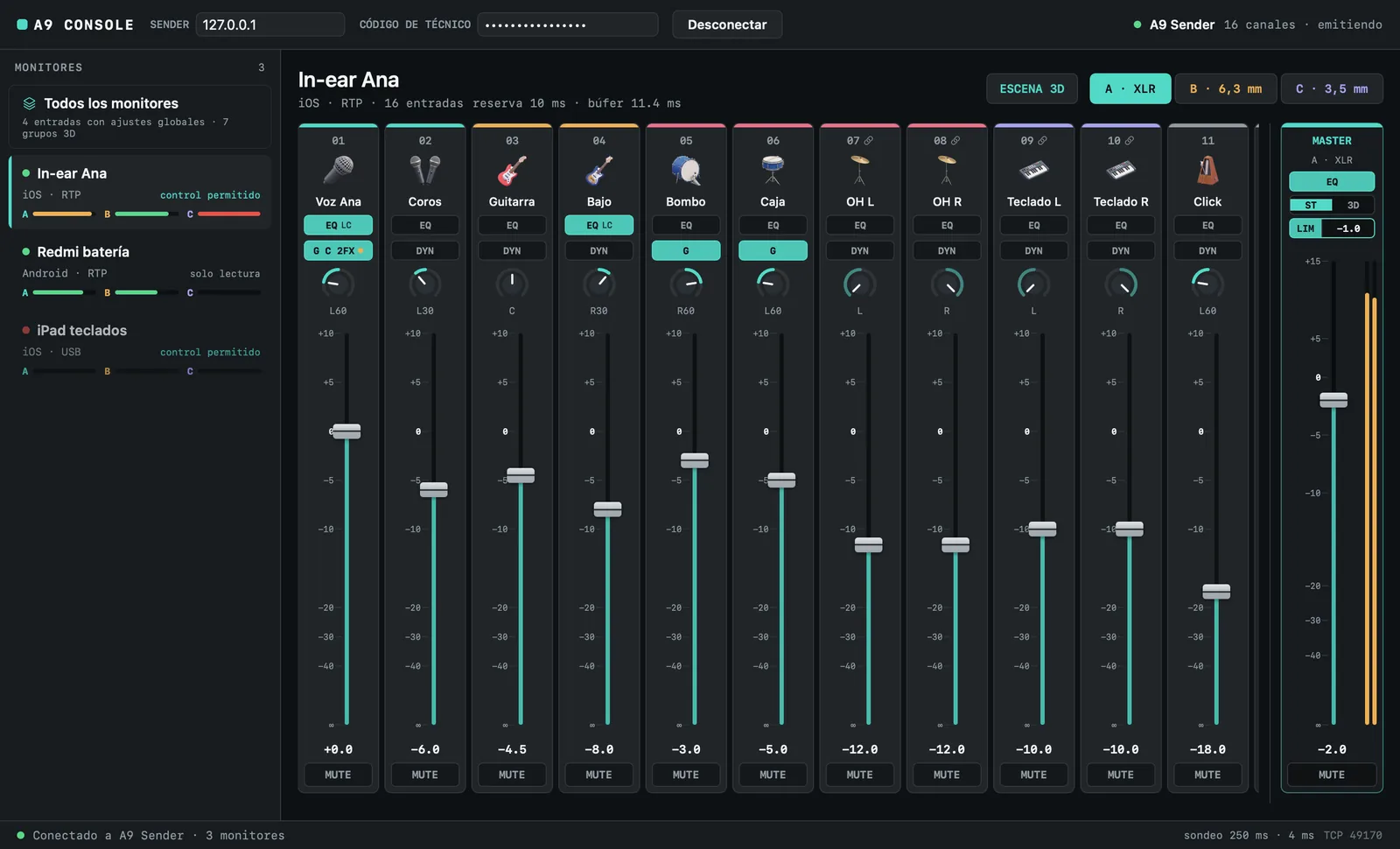
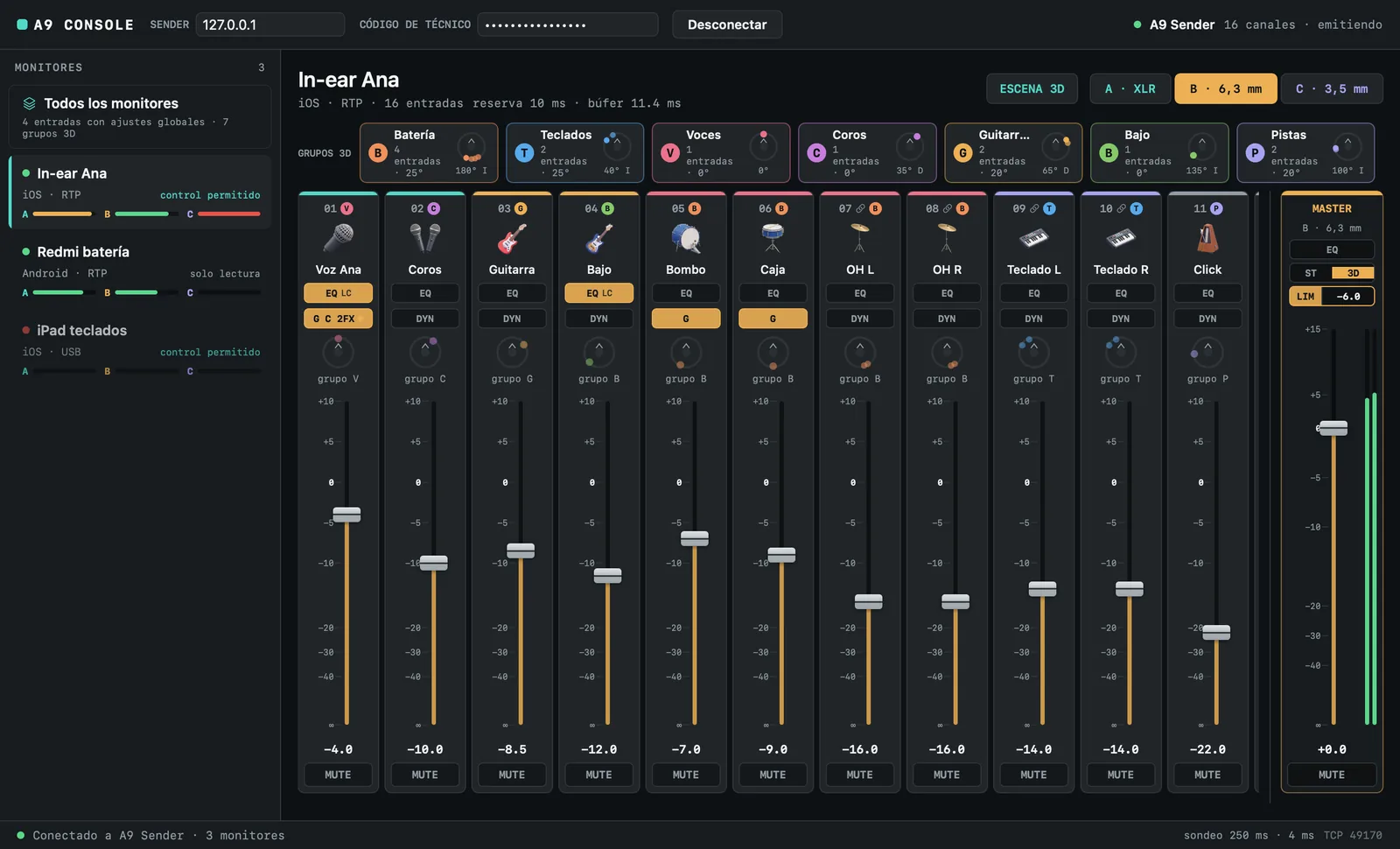
Cada número de la captura corresponde a la explicación con el mismo número.
Las tiras de una mezcla.
1
2
3
4
5
6
7
8
9
10
11
12
13
14
15
16
17
1SENDER La IP de A9 Sender.
2CÓDIGO DE TÉCNICO El código de Ajustes › Control remoto del Sender. Se guarda en el llavero.
3ConectarDesconectar Empieza o corta la conexión.
4El Sender: su nombre, cuántos canales tiene y si está emitiendo.
5Todos los monitores Los ajustes para todos a la vez. Más abajo, en su propio apartado.
6Cada teléfono enlazado: nombre, sistema, modo y los medidores de A, B y C. control permitido quiere decir que acepta tus cambios.
7solo lectura El músico no ha permitido el control: ves su mezcla, pero no puedes cambiarla.
8El monitor elegido, con su reserva de recepción y su búfer. Desde la 0.3.1, el menú ⋯ de la cabecera tiene DIAGNÓSTICO y + CAPTURA.
9ESCENA 3D Abre la página 3D de esta mezcla (⇧⌘3; Ctrl+Mayús+3 en Linux).
10A · XLRB · 6,3 mmC · 3,5 mm Las tres mezclas. Si el músico ha apagado una, pone APAGADA y sus tiras se ven atenuadas.
11EQ La EQ de la entrada. Se ilumina si hace algo; pone LC con el corte de graves encendido.
12DYN Puerta (G), compresor (C) y efectos (nFX). Un punto naranja indica que el músico lo cambió en su teléfono.
13El panorama. En una mezcla 3D es un dial de posición.
14El fader del envío, de −∞ a +10 dB, y MUTE debajo, en rojo cuando está activo. Un doble clic solo lo baja a 0 dB si está por encima; para subirlo a 0 dB, ⌥ + doble clic (Alt en Linux).
15El master: su EQ y el selector ST3D.
16LIM El limitador de la salida y su techo.
17El estado de la conexión, cada cuánto pregunta al Sender y el puerto TCP 49170.
Arrastra un fader o un dial y suelta: el valor final siempre se envía. Si el monitor no confirma un cambio, el control vuelve a su último valor y aparece «No se pudo aplicar en» y el nombre del monitor.
EQ, DYN y limitador.
Los mismos procesos que tiene el músico en A9 Monitor, con los mismos rangos.
El editor de EQ.
1
2
3
4
5
6
7
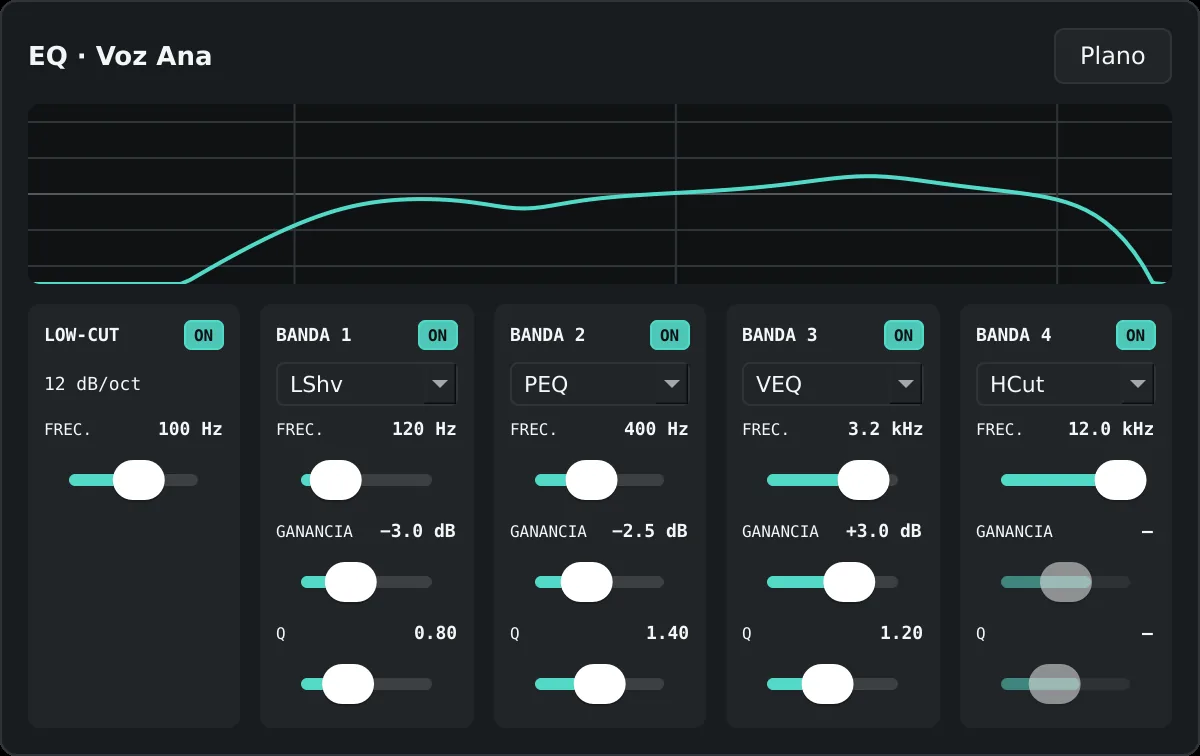
1La entrada o la salida que estás ecualizando.
2Plano Deja todas las bandas a 0 dB.
3La curva resultante, de 20 Hz a 20 kHz.
4LOW-CUT Corte de graves de 12 dB/oct, de 20 a 400 Hz, con su ON.
5El tipo de cada banda: PEQ, VEQ, LShv, HShv o HCut.
6Frecuencia (20 Hz a 20 kHz), ganancia (±12 dB) y Q (0,2 a 10).
7HCut corta los agudos: no usa ganancia ni Q.
DYN dinámica y efectos.
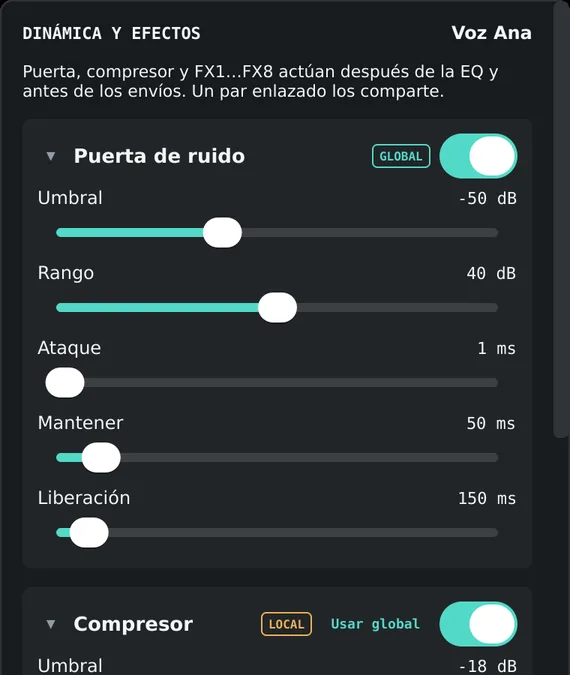
Puerta, compresor y FX1 a FX8 actúan después de la EQ y antes de los envíos, en este orden. Cada bloque tiene su interruptor y sus mandos, y dice si sigue el ajuste global (GLOBAL) o si el músico lo cambió en su teléfono (LOCAL). Usar global lo devuelve al ajuste común.
Los efectos son EQ, saturación, de‑esser, chorus, delay y reverb. Si un teléfono no tiene recursos para uno más, ese bloque pone «Sin recursos»: no se quita nada de lo que ya suena.
LIM el limitador.
Cada master tiene LIM con su techo, por ejemplo LIM −6.0. La mitad izquierda lo enciende o lo apaga; la derecha abre el techo, de −24 a −0,1 dBFS. Con clic derecho eliges −1, −3, −6 o −12. No hay medidor de reducción: los teléfonos no la envían, y la consola no se la inventa.
ESCENA 3D.
En una mezcla con 3D encendido, cada canal o grupo suena en un punto alrededor de la cabeza del músico. Desde la consola lo colocas igual que él en su teléfono.
Una mezcla 3D en las tiras.
1
2
3
4
1GRUPOS 3D Cada grupo con su color, su inicial, su centro y su apertura. Arrastra el dial para moverlo.
2La inicial del grupo en cada tira: esas entradas se mueven con su grupo.
3El dial de posición sustituye al panorama. Arrastra para colocar; doble clic lo pone al frente. En un par enlazado, clic derecho elige la anchura.
4ST3D en el master: enciende o apaga el sonido 3D de esa mezcla.
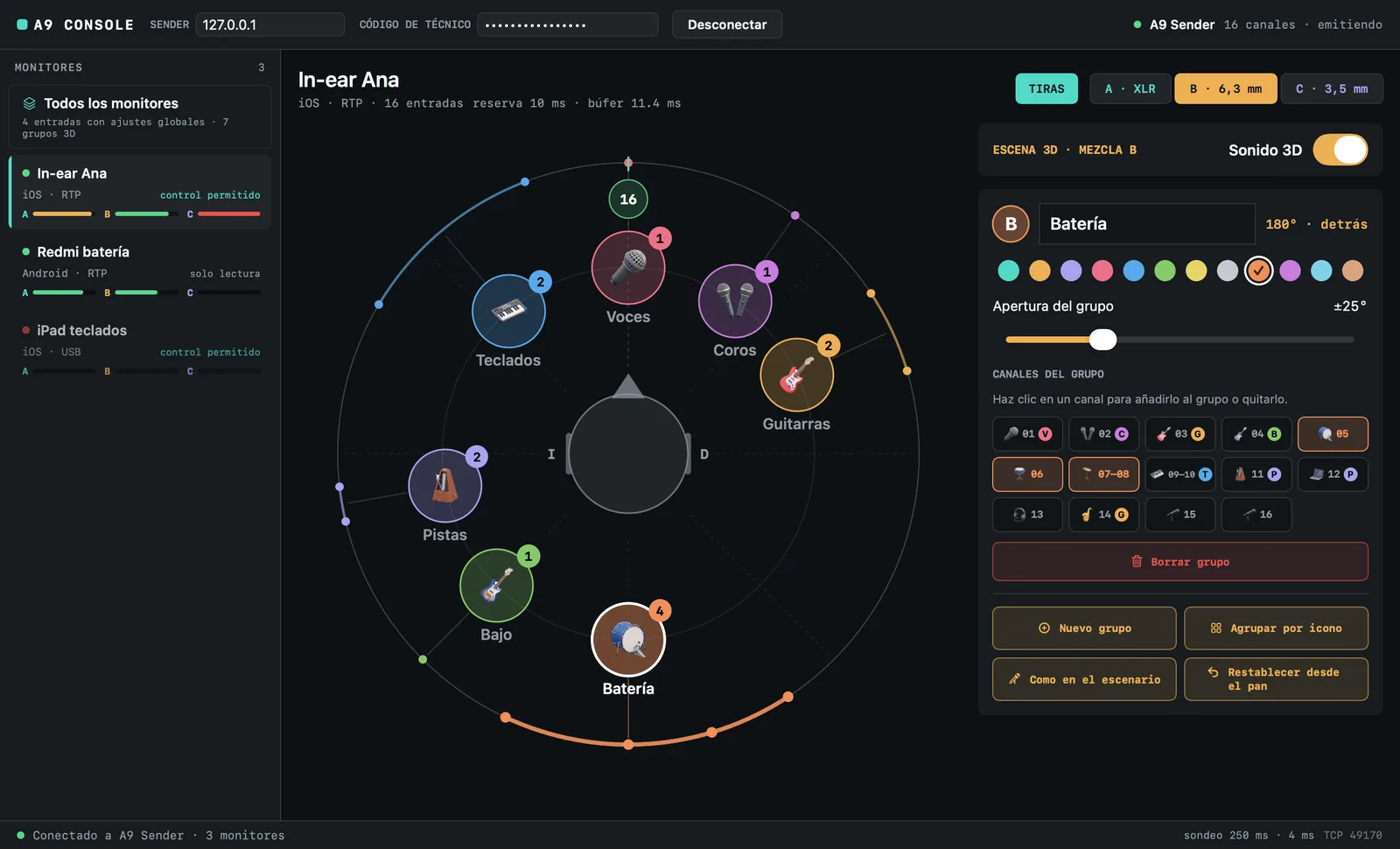
La página ESCENA 3D.
1
2
3
4
5
6
7
8
9
10
11
12
13
1TIRAS Vuelve a las tiras de la misma mezcla.
2Sonido 3D Enciende o apaga el 3D en esta mezcla.
3La cabeza vista desde arriba: delante arriba, I a la izquierda y D a la derecha.
4Cada grupo es una burbuja con su icono, su color y su número de canales; el arco del anillo es su apertura. Arrástrala con el ratón; los canales saltan de 5 en 5°.
5El grupo elegido: nombre y ángulo, por ejemplo «180° · detrás».
6Su color, uno de los 12 de los grupos.
7Apertura del grupo Cuánto se abre el grupo alrededor de su centro.
8CANALES DEL GRUPO Clic en un canal para añadirlo al grupo o quitarlo.
9Borrar grupo Sus canales se quedan donde estaban.
10Nuevo grupo Hasta 12 grupos.
11Agrupar por icono Reúne los canales por su icono y los coloca como en el escenario.
12Como en el escenario Coloca los grupos donde suelen estar en un escenario.
13Restablecer desde el pan Vuelve a calcular las posiciones a partir del panorama.
Con monitores que no admiten editar grupos, los grupos solo se mueven y la consola dice por qué el resto está desactivado.
Todos los monitores.
Arriba en la lista de monitores. Lo que ajustas aquí llega a todos los teléfonos que permiten el control del técnico, también a los que se enlacen más tarde. El Sender lo guarda.
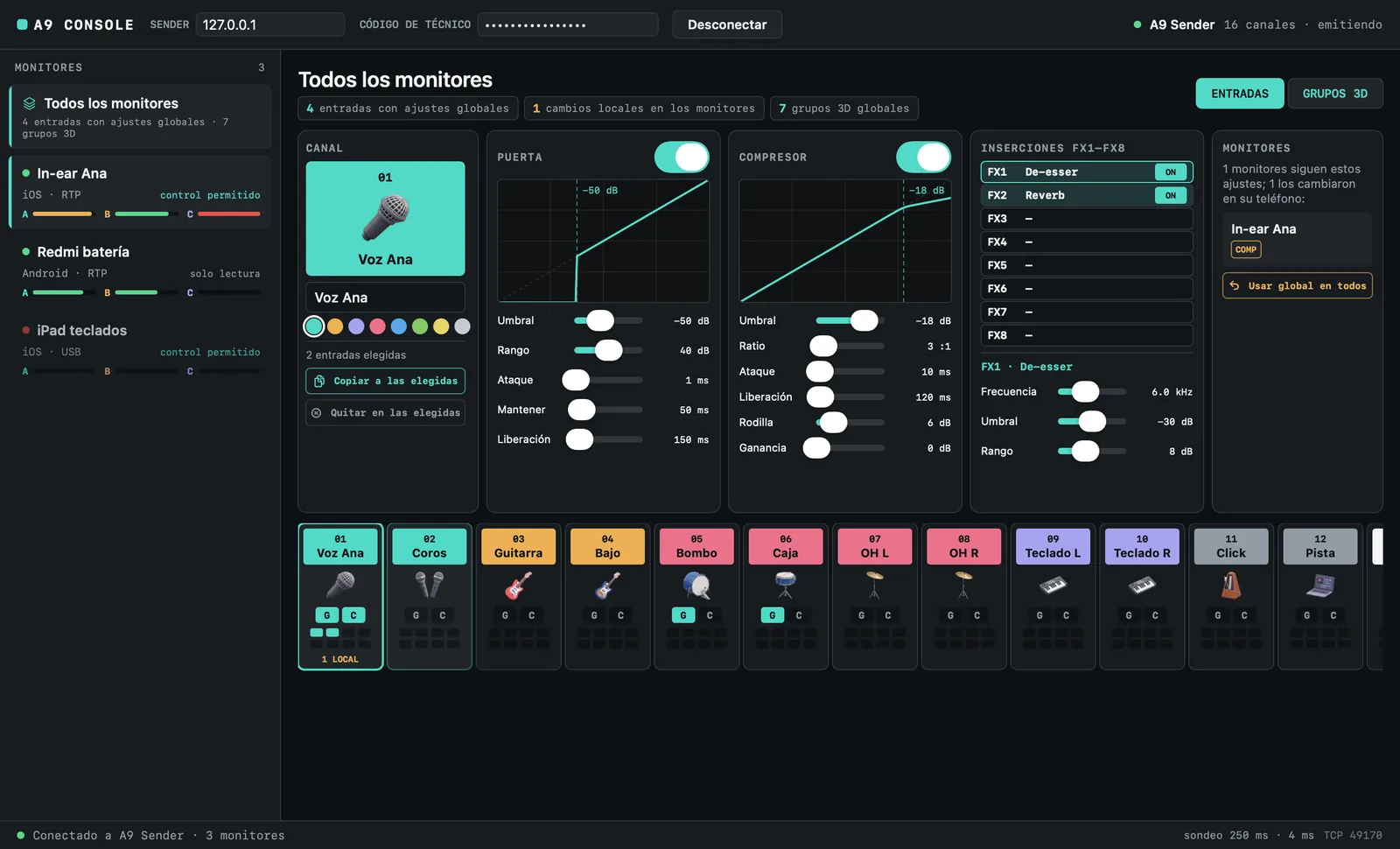
La pestaña ENTRADAS.
1
2
3
4
5
6
7
8
9
10
1Todos los monitores En la lista, con cuántas entradas tienen ajustes globales.
2El resumen: entradas con ajustes globales, cambios locales en los monitores y grupos 3D globales.
3ENTRADASGRUPOS 3D Las dos pestañas.
4CANAL El canal del Sender: nombre, color e icono. Lo que cambies aquí lo ven todos los monitores que siguen al Sender.
5Copiar a las elegidas Copia los ajustes a todas las entradas elegidas. Ctrl+clic (⌘ en macOS) añade una entrada; Mayús+clic elige un rango.
6PUERTA La puerta de ruido, con su curva.
7COMPRESOR El compresor, con su curva.
8INSERCIONES FX1–FX8 Los ocho efectos de la entrada y los mandos del elegido.
9MONITORES Cuántos siguen estos ajustes y cuáles los cambiaron en su teléfono. Usar global en todos los devuelve al ajuste común.
10Las tiras de todas las entradas: G puerta, C compresor, ocho casillas de efectos y cuántos monitores tienen cambios locales.
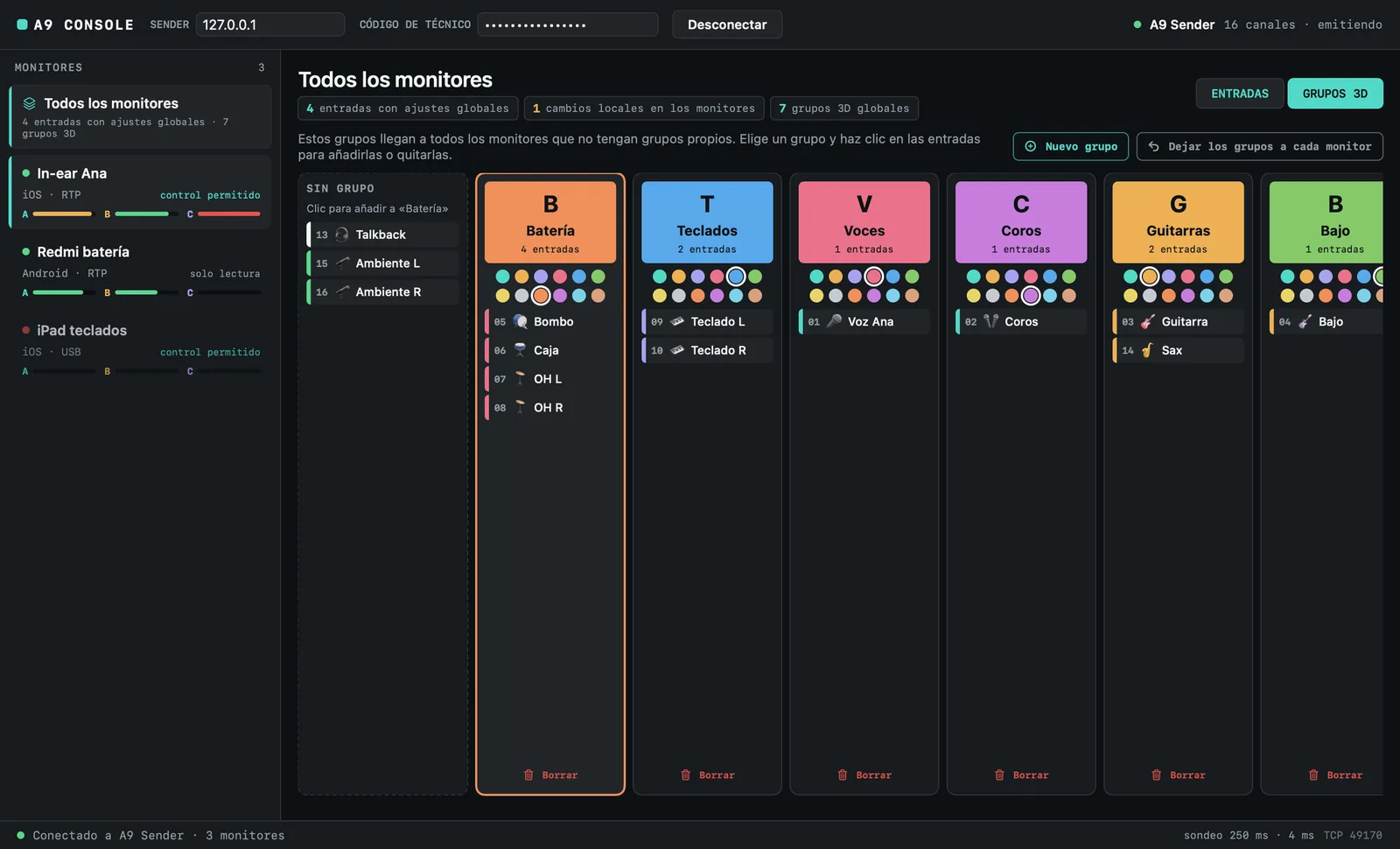
La pestaña GRUPOS 3D.
1
2
3
4
5
6
7
1Nuevo grupo Crea un grupo global.
2Dejar los grupos a cada monitor Quita los grupos globales: cada teléfono usa los suyos.
3SIN GRUPO Las entradas sin grupo. Elige un grupo y haz clic en una entrada para añadirla.
4Cada grupo con su inicial, su nombre y cuántas entradas tiene.
5Su color, uno de los 12 de los grupos.
6Las entradas del grupo. Una entrada solo puede estar en un grupo.
7Borrar Borra el grupo.
Los grupos globales llegan a los monitores que no tienen grupos propios. La posición de cada grupo sigue siendo de cada monitor y de cada mezcla. Antes de enviar la capa global, la consola comprueba que no pase de 20000 bytes y, si pasa, te avisa en lugar de enviarla.
LOCAL y global.
Un monitor sigue el valor global de cada ajuste (puerta, compresor, cada efecto y los grupos) mientras el músico no lo toque.
Si el músico lo cambia en su teléfono, ese ajuste pasa a LOCAL en ese monitor. Los cambios globales que hagas después ya no lo tocan.
Un cambio que haces desde DYN en un solo monitor también cuenta como LOCAL en ese monitor.
Usar global devuelve ese ajuste al valor común en ese monitor; Usar global en todos lo hace en todos los que lo cambiaron.
Un par estéreo enlazado comparte sus ajustes y sus marcas.
Lo que activa el músico.
En A9 Monitor, el músico decide con Permitir control del técnico. Viene activado.
Activado: la consola puede cambiar sus tres mezclas, y él puede seguir cambiándolas en su teléfono.
Apagado: su teléfono no aplica nada nuevo de la consola ni de los ajustes globales. Lo que ya tenía se queda como está, sin saltos. En la consola aparece como solo lectura.
Si lo vuelve a activar, recibe los últimos ajustes globales con la siguiente actualización del Sender.
En el menú ⋯ de la cabecera de un monitor, DIAGNÓSTICO le pide su estado completo: el mismo informe que «EXPORTAR DIAGNÓSTICO» en el teléfono, más versiones, dispositivo, conexión y mezcla. + CAPTURA pide además una captura de la ventana de A9 Monitor, nunca de la pantalla ni de otras apps. Si el músico no permite capturas, llega solo el informe y la consola lo dice, sin tratarlo como error.
Solo se pide cuando pulsas el botón, y solo a monitores con Permitir control del técnico activado. Al terminar, el teléfono avisa al músico. Necesita A9 Sender 0.9.5 o posterior y A9 Monitor 0.9.6 (32) en iOS o 0.8.3 (26) en Android; si falta algo, el botón se desactiva y dice qué hay que actualizar.
Mientras dura ves el progreso y puedes cancelarlo. Al terminar se abre un panel con la captura, el informe como árbol desplegable y los botones Abrir carpeta, Copiar JSON y Cerrar.
Cada resultado (diagnostics.json y, si la hubo, screenshot.jpg) se guarda en una carpeta privada del ordenador de la consola hasta que la borres. Solo tu usuario puede leerla: carpetas 0700.
Todo va por la red local a través de A9 Sender, que lo guarda solo en memoria y como mucho 5 minutos. Va firmado, pero no cifrado, y nunca sale a internet.
Si algo no va.
Aparece «Código de técnico incorrecto o A9 Sender antiguo».
El Sender cerró la conexión sin responder. Comprueba que usas el Código de técnico (A9 Console) y no el código de enlace, y que nadie ha generado uno nuevo. Si el Sender es anterior a 0.8.4, actualízalo. Desde la 0.3.1, el aviso sale en el centro con Corregir código, que te lleva al campo, y Reintentar.
No conecta y no sale ningún mensaje de código.
Revisa la IP del Sender y que Permitir control desde la red local esté activado en sus Ajustes. La consola usa el puerto TCP 49170: si hay cortafuegos en el ordenador del Sender, debe aceptar conexiones entrantes en ese puerto. Con el router de A9 activo, el Sender solo escucha en la IP de esa LAN, por ejemplo 10.69.9.1. En macOS, comprueba también el permiso de red local de A9 Console en Ajustes del Sistema.
Sale «actualiza A9 Monitor».
Ese teléfono tiene una versión anterior de A9 Monitor. Ves sus tiras básicas (fader, panorama y mute) y solo los controles que sabe aplicar; la cabecera dice qué le falta, por ejemplo «EQ, 3D y limitador». Todos los controles llegan con A9 Monitor 0.9.6 en iOS y 0.8.3 en Android, que aún no están en las tiendas.
Un monitor sale en solo lectura.
Su músico tiene apagado Permitir control del técnico en A9 Monitor. Pídele que lo active si quieres ajustar su mezcla.
Un control vuelve solo a su valor anterior.
El cambio no se aplicó: el teléfono no respondió, el Sender lo rechazó o se perdió la conexión. La consola muestra «No se pudo aplicar en» y el nombre del monitor. Comprueba que el teléfono sigue conectado y vuelve a intentarlo.
Los teléfonos gastan más batería con la consola abierta.
Mientras la ventana está a la vista, la consola pregunta al Sender cada 250 ms y los monitores informan más a menudo. Si la minimizas o la tapas, deja de preguntar y los teléfonos vuelven a su ritmo lento.
¿Te queda alguna duda?
Escríbenos y te ayudamos a montarlo en tu sala o con tu banda.